很多时候,我们在整理文档的时候,单凭文字无法充分表现出我们所需要展示的内容,这时候许多人就会选择插入图表的方式,加上文字说明,使表达的内容更加直观充分。那么,腾讯文档怎么插入图表呢?下面,我们就一起往下看看腾讯文档插入图表的方法吧!
方法步骤
1、选中表格中要添加的图表的内容数据;
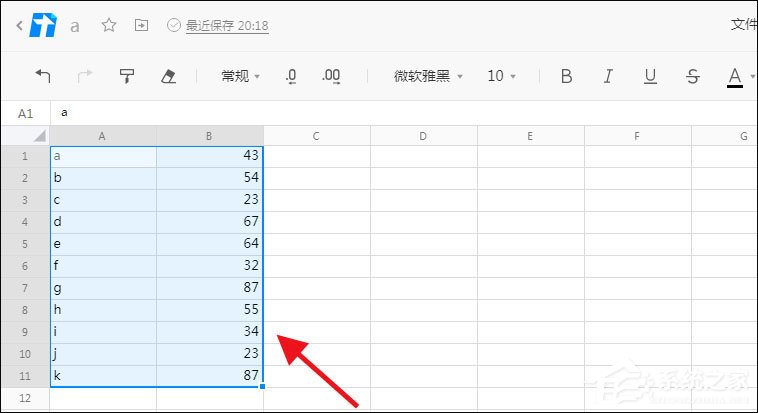
2、点击上方的插入-图表;

3、在右侧选择要插入的图表类型;
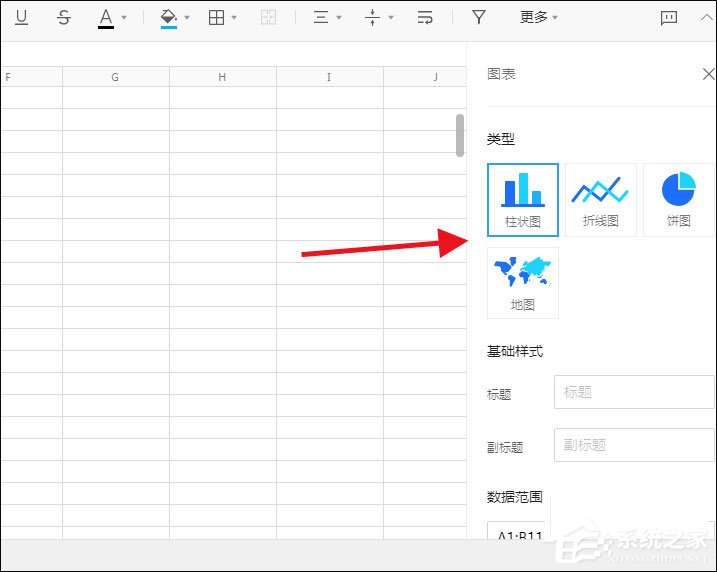
4、直接点击图表周围的操作点,可以调节大小;
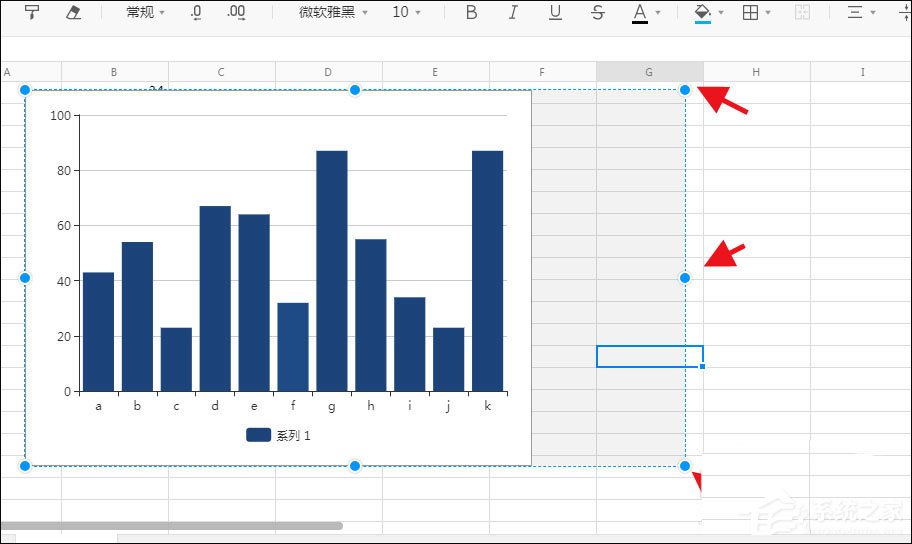
5、每种图表内容显示参数不一样,可直接点击拖动;
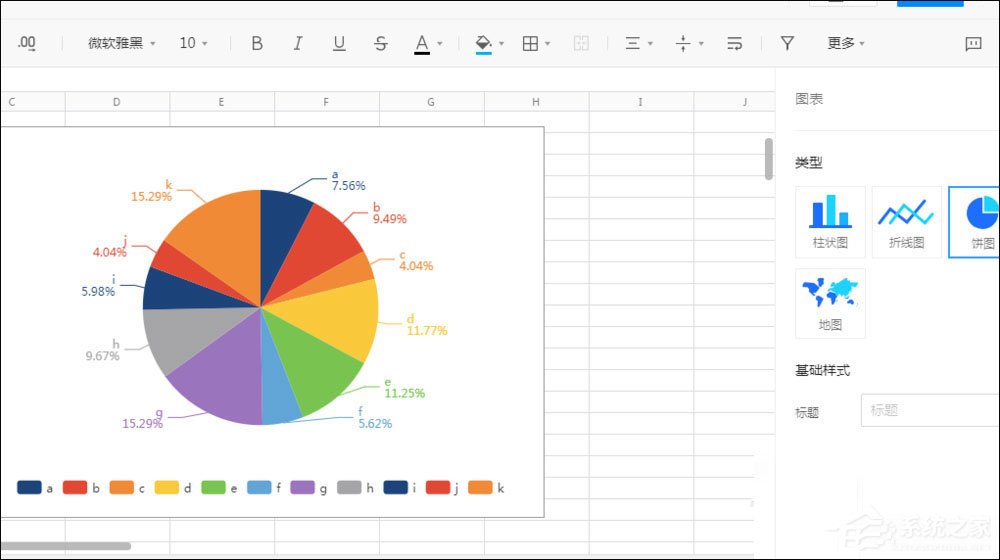
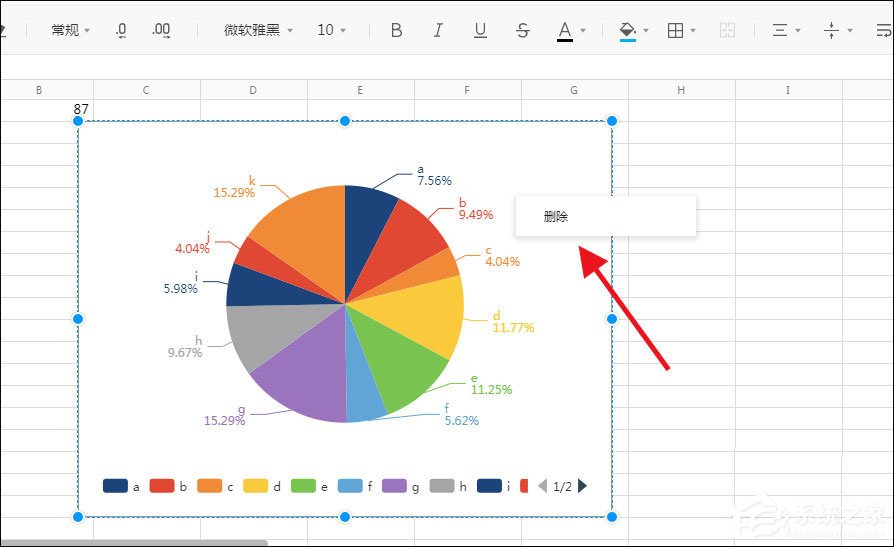
6、右击图表,可直接删除。


很多时候,我们在整理文档的时候,单凭文字无法充分表现出我们所需要展示的内容,这时候许多人就会选择插入图表的方式,加上文字说明,使表达的内容更加直观充分。那么,腾讯文档怎么插入图表呢?下面,我们就一起往下看看腾讯文档插入图表的方法吧!
方法步骤
1、选中表格中要添加的图表的内容数据;
2、点击上方的插入-图表;
3、在右侧选择要插入的图表类型;
4、直接点击图表周围的操作点,可以调节大小;
5、每种图表内容显示参数不一样,可直接点击拖动;
6、右击图表,可直接删除。
相关文章:
