

在日常使用电脑的过程中,高效的操作方式能大大提升我们的工作和学习效率。对于经常使用everything这款文件搜索工具的用户来说,设置显示窗口快捷键可以让我们更快速地呼出搜索窗口,节省查找文件的时间。下面就来详细介绍一下everything设置显示窗口快捷键的方法。
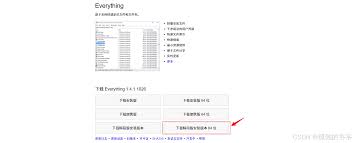
首先,打开everything软件。在软件界面的上方菜单栏中,找到“工具”选项,并点击它。
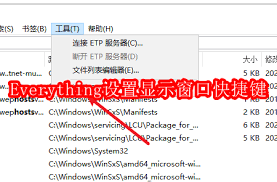
接着,在弹出的下拉菜单中,选择“选项”。
进入选项窗口后,切换到“快捷键”标签页。
在这里,你会看到众多的功能选项以及对应的默认快捷键设置。找到“显示窗口”这一项。
默认情况下,它可能没有设置快捷键,或者使用的是系统默认的一些组合键。我们可以自定义想要的快捷键。
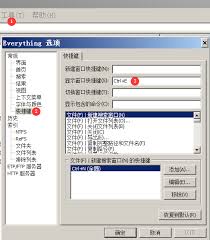
点击“显示窗口”对应的“快捷键”一栏,然后按下你希望设置的快捷键组合,比如ctrl + shift + e(这里只是举例,你可以根据自己的习惯设置)。
设置好快捷键后,点击“确定”保存设置。
这样,以后当你想要快速打开everything的搜索窗口时,只需按下你设置好的快捷键,就能瞬间呼出窗口,开始快速搜索文件啦。
除了基本的显示窗口快捷键设置,你还可以进一步探索everything其他快捷键的设置。比如,设置文件打开的快捷键、文件复制路径的快捷键等。通过合理设置这些快捷键,能够让你在使用everything时更加得心应手,快速准确地找到所需文件。
而且,定期回顾和优化这些快捷键设置也是个不错的习惯。随着使用场景的变化,你可能会发现某些快捷键组合用起来更顺手,或者某些功能需要更便捷的呼出方式。这时,你就可以再次进入快捷键设置页面进行调整。
总之,掌握everything显示窗口快捷键的设置方法,能让你在文件搜索的过程中更加高效、便捷,轻松提升电脑操作的效率。快去试试吧,让文件搜索变得更加迅速!
