在使用word进行文档编辑时,合理调整页边距能让文档的整体布局更加美观、舒适,阅读起来也更加轻松。那么,word页边距究竟该怎么调呢?别担心,下面就为你详细介绍。
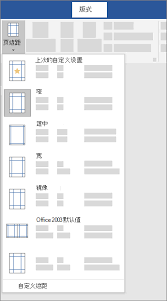
一、快速访问调整入口打开word文档后,你可以很容易找到调整页边距的入口。在页面布局选项卡中,就能看到页边距按钮。点击它,会弹出预设的几种页边距选项,如普通、窄、宽等,你可以根据自己的需求直接选择。如果这些预设选项不符合你的要求,也没关系,我们还有更灵活的调整方法。
二、手动精确调整若要进行更精确的页边距设置,只需在上述弹出的页边距选项中选择“自定义边距”。这时会弹出“页面设置”对话框,在其中的“页边距”选项卡下,你可以分别对上下左右边距进行具体数值的设置。通过拖动滚动条或者直接在数值框中输入想要的边距值,就能轻松实现个性化的页边距调整。例如,你想让文档的左边距更宽一些,以便添加批注,就可以在这里增大左边距的数值。
三、考虑装订线设置要是你的文档需要装订,那么装订线的设置就很重要。在“页面设置”对话框的“页边距”选项卡中,找到“装订线”选项。你可以根据装订方式和实际需求,设置装订线的位置(如左侧或顶部)以及装订线的宽度。这样在打印或装订文档时,就能保证页面内容不会被装订线遮挡,排版更加整齐。
四、调整对称页边距对于双面打印的文档,对称页边距功能能让页面看起来更加平衡。同样在“页面设置”对话框中,勾选“对称页边距”选项。此时,左右页边距会自动调整为对称的数值,你只需要关注内侧和外侧边距的设置即可。比如,你可以根据文档内容的多少,合理调整内侧和外侧边距的大小,使双面打印的文档排版更加协调。
掌握了这些word页边距的调整方法,你就能随心所欲地打造出布局完美的文档啦!无论是日常办公、撰写论文还是制作报告,都能通过巧妙调整页边距,让你的文档脱颖而出,给人留下专业、精致的印象。快去试试吧,让你的文档排版从此更加出色!