

很多刚上手adobe premiere的剪辑新手,在制作旅行vlog片尾、校园活动纪实片收尾时,总会遇到想要添加滚动字幕的需求——那种从屏幕下方向上匀速滑过的演职员表、作品创作提示,比起静态定格字幕更有氛围感和仪式感。不少人翻遍基础字幕按钮都找不到“一键滚动”的快捷选项,其实这套操作不需要额外安装插件,顺着内置功能路径调整,就能做出自然流畅的滚动效果。
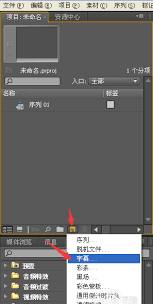
现在pr 2022及以上版本默认用essential graphics面板的文本工具制作字幕,操作时直接选择左侧工具栏的文字图标,在节目监视器面板点击输入提前整理好的文字内容,比如参与人员名单、拍摄地点说明、社交账号提示等。排版时可以统一调整字体、字号、字间距,给文字加1-2像素的细描边或者淡投影,避免文字和动态背景重叠时辨识度下降。调整完成后,把生成好的文字素材拖到时间轴的高位视频轨道上,把字幕条的长度对齐计划的总滚动时长,比如留10秒的片尾滚动区,就把字幕条拉伸到10秒长度。
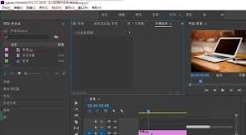
滚动效果的核心是垂直方向的位置关键帧。先把时间指针移到字幕条的最起始位置,打开效果控件面板找到“位置”属性,点击属性前的秒表图标打上第一个关键帧,这时候在节目监视器面板把整个文字块垂直向下拖拽,直到整段文字完全藏在屏幕下边界之外,确保初始状态下看不到任何文字。接着把时间指针移到字幕条的最末尾位置,再次把整个文字块垂直向上拖拽,直到整段文字完全从屏幕上边界滑出去,此时pr会自动生成第二个位置关键帧。
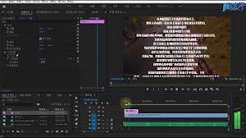
很多新手做完的滚动字幕会出现“开头慢、结尾快”的卡顿感,原因是两个关键帧默认带了缓入缓出的速度曲线,只要分别右键点击两个关键帧,把临时插值改成“线性”,就能实现全程匀速滑动的效果。如果想要滚动结束后定格2秒再淡出,只要把第二个关键帧向后平移2秒,在文字停留在画面中心的位置补充一个静止关键帧即可。预览播放时如果觉得滚动速度太快,把字幕条整体拉长,拉长总时长自然会降低移动速度,全程不需要第三方插件,新手跟着步骤走5分钟就能调出有质感的专业滚动字幕。
