

在adobe after effects(简称ae)中,查看图层属性是进行动画制作和特效合成的重要操作。掌握如何查看图层属性,能让你更精准地控制每个元素,实现创意十足的作品。那么,ae怎么查看图层属性呢?
一、基本操作
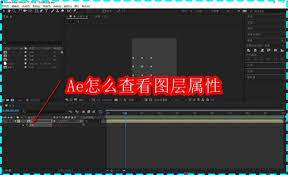
当你在ae项目面板中选中一个图层后,在合成窗口中就能看到该图层的显示内容。而要查看其属性,可在时间轴面板中找到对应的图层。每个图层都有一系列属性,如位置、缩放、旋转、不透明度等。只需点击图层名称左侧的小三角形图标,就能展开或收起该图层的属性列表。
二、位置属性查看
位置属性决定了图层在合成中的位置坐标。展开图层属性列表后,找到“位置”属性。你会看到两个数值,分别代表x轴和y轴的位置。通过修改这些数值,就能移动图层在合成中的位置。同时,你还可以利用鼠标直接在合成窗口中拖动图层来改变其位置,此时时间轴面板中的位置属性数值也会相应更新。
三、缩放属性查看
缩放属性用于调整图层的大小。在属性列表中找到“缩放”,其默认值为100%。将数值增大,图层会放大;减小则会缩小。你也可以通过鼠标在合成窗口中拖动图层的边角来进行缩放操作,这种直观的方式能让你快速调整图层大小以适应合成需求。
四、旋转属性查看
旋转属性控制图层绕其中心点进行旋转。在属性列表里找到“旋转”,其数值表示旋转的角度。正数为顺时针旋转,负数为逆时针旋转。你可以直接输入角度值来精确控制旋转,也可以通过鼠标在合成窗口中拖动来大致调整旋转角度。
五、不透明度属性查看
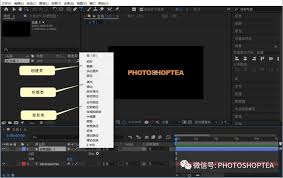
不透明度决定了图层的透明程度。在属性列表中找到“不透明度”,数值范围从0%(完全透明)到100%(完全不透明)。通过调整不透明度,能实现图层之间的融合效果,比如制作淡入淡出的动画。
通过以上方法,你就能轻松查看ae中图层的各种属性,并根据创作需求进行灵活调整。无论是简单的动画制作还是复杂的特效合成,准确掌握图层属性的查看与运用都是关键,它将帮助你打造出令人惊艳的视觉作品。
