在使用秀米编辑器进行排版时,调整图片大小是一项常见需求。掌握好调整图片大小的方法,能让你的文章排版更加美观、协调。
选中图片
首先,在秀米编辑器中找到你想要调整大小的图片。点击图片,使其处于选中状态,此时图片四周会出现控制点。
拖动控制点调整
最简单的方法就是通过拖动图片四周的控制点来直接改变图片大小。鼠标指针移到控制点上,按住鼠标左键并拖动,向左或向右拖动可改变图片的水平尺寸,向上或向下拖动则能调整垂直尺寸。你可以根据自己的需求,将图片调整到合适的大小比例,以适配文章的整体布局。
使用属性栏精确调整
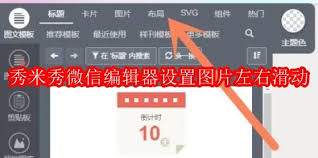
如果你需要更精确地设置图片大小,还可以利用秀米编辑器的属性栏。选中图片后,在属性栏中找到“布局”选项卡,这里有专门的“宽”和“高”设置框。你可以直接在框内输入具体的数值,来精确确定图片的宽度和高度像素值。比如,你想要图片宽度为 300 像素,高度为 200 像素,就在相应位置输入即可。
等比例缩放
在调整图片大小时,有时希望保持图片的原有比例不变,避免图片变形。秀米编辑器提供了等比例缩放功能。当你拖动控制点或者在属性栏中设置宽度或高度其中一个数值时,另一个数值会自动按照图片的原始比例进行调整,确保图片始终保持正确的比例关系。
调整后的预览与微调
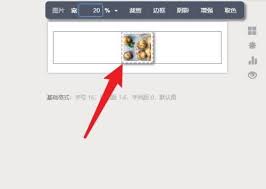
完成图片大小调整后,一定要进行预览。看看调整后的图片在文章中的整体效果是否符合预期。如果觉得有不合适的地方,可以再次返回进行微调,直到达到满意的排版效果为止。
通过以上几种方法,在秀米编辑器中轻松就能调整图片大小,让你的文章图片与文字完美搭配,展现出独特的视觉魅力。无论是制作公众号文章、宣传海报还是其他图文排版内容,都能轻松应对,让你的作品更加出色。