很多windows平台的开发者,为了适配linux开发环境都会安装wsl,而vscode作为最常用的代码编辑器,默认会自动识别wsl环境并加载对应的配置,不少不需要跨环境开发的用户反而会被这个功能打扰:不仅拖慢vscode启动速度,还经常误触打开wsl开发窗口,甚至出现本地配置和wsl配置冲突导致项目跑不起来的问题。如果你完全不需要用到wsl开发,只需要按照以下步骤就能彻底禁止vscode加载使用wsl配置文件。
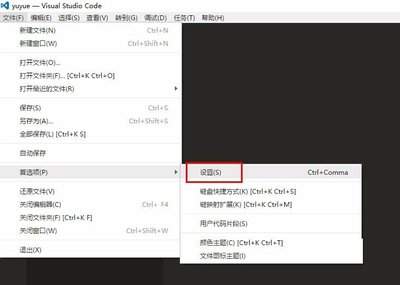
vscode的wsl相关功能全部来自官方的wsl扩展,也是自动加载wsl配置的源头。如果平时完全用不到wsl开发,最简单的操作就是直接禁用该扩展:打开vscode后点击左侧边栏的扩展图标,在搜索框输入「wsl」找到官方的「wsl」扩展,点击扩展卡片上的「禁用」按钮即可;如果确定永久不用wsl,也可以直接选择「卸载」,操作完成后重启vscode,就不会再自动识别加载wsl配置了,从根源上切断了wsl配置的加载路径。
修改设置禁止配置自动加载如果需要保留wsl扩展备用,只禁止其自动加载wsl配置,可以通过修改vscode设置实现。按下「ctrl+,」快捷键打开设置面板,在搜索框输入「remote.wsl.enabled」,取消搜索结果中勾选框的选中状态即可;你也可以通过命令面板打开settings.json配置文件,手动添加一行 `"remote.wsl.enabled": false` 保存生效。如果只是不想让vscode自动连接已打开的wsl文件夹,还可以将「remote.autodetectwsl」设置为off,进一步避免误加载。
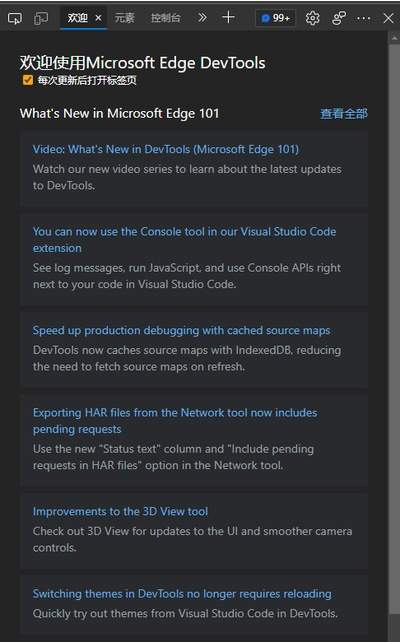
完成以上两步后,还可以清理已生成的残留wsl配置避免冲突:关闭vscode后,打开系统用户目录下的`appdata⁄roaming⁄code⁄user⁄globalstorage`路径,找到`ms-vscode-remote.remote-wsl`文件夹直接删除;如果是项目中已经生成了关联wsl的工作区配置,只需要打开项目根目录的`.vscode`文件夹,删除其中remote相关的配置文件即可。
以上三种方法可以根据自己的需求选择,所有操作都是可逆的,如果后续需要重新使用wsl开发,只需要恢复扩展启用或者修改回设置即可,彻底解决wsl配置对本地开发的干扰。(全文约625字)