在日常使用钉钉的过程中,你是否希望能让左侧导航栏更符合自己的使用习惯呢?其实,钉钉提供了一些便捷的设置方式,让你可以轻松对左侧导航栏进行个性化调整。
一、导航栏应用排序调整
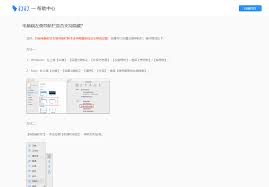
你可以根据自己的工作流程和使用频率,对导航栏中的应用进行排序。长按应用图标,然后拖动到你想要的位置即可。比如,你经常使用“审批”应用,就可以将它拖动到更靠前的位置,这样下次使用时就能更快找到。
二、显示或隐藏应用
如果有些应用你暂时不需要在导航栏中显示,也可以进行隐藏操作。在导航栏空白处点击右键,选择“应用管理”,然后在弹出的窗口中找到你想要隐藏的应用,取消勾选即可。当你需要再次使用时,按照相同的步骤重新勾选就能恢复显示。
三、添加常用应用
要是有一些你常用但不在导航栏的应用,也能轻松添加进来。同样在导航栏空白处点击右键,选择“应用管理”,接着点击“添加”按钮,在众多应用中找到你需要的,点击“确定”就添加成功了。
四、自定义导航栏布局
除了上述常规操作,钉钉还支持更深入的自定义布局。进入手机钉钉的设置界面,找到“工作台管理”选项。在这里,你可以进一步调整导航栏的行数、列数以及每个应用所占的空间大小等。通过合理的布局设置,能让你的导航栏更加清晰、高效。
五、多角色导航栏设置
对于有多个角色身份的用户,钉钉也提供了针对性的设置。比如你既是员工又是管理员,在切换角色时,导航栏会自动切换到相应的布局。你可以分别为不同角色定制专属的导航栏,方便快速进入各自所需的工作区域。
通过这些简单的操作,你就能轻松改变钉钉左侧导航栏的设置,打造出最适合自己的工作界面。无论是提高工作效率还是让操作更加顺手,个性化的导航栏都能助你一臂之力,让你在使用钉钉时更加得心应手。快来试试吧,开启你的专属钉钉导航之旅。