在使用vc 6.0进行编程时,合适的字体能够大大提升我们的编程体验。今天,就来详细说说如何在vc 6.0中调整字体。
打开字体设置窗口
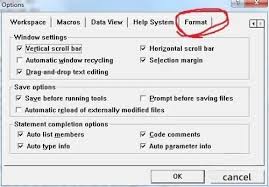
首先,打开vc 6.0软件。进入主界面后,找到菜单栏中的“tools”(工具)选项。点击“tools”后,在弹出的下拉菜单中,找到“options”(选项)。点击“options”,此时会弹出一个“options”对话框。在这个对话框中,有许多设置选项,我们要找的字体设置就在其中。
找到字体设置项
在“options”对话框中,找到“format”(格式)选项卡并点击。进入“format”选项卡页面后,你会看到一系列与代码格式相关的设置项。在这些设置项中,找到“font”(字体)设置区域。这里就是我们调整字体的关键地方。
选择合适的字体
在“font”设置区域,你可以看到当前使用的字体、字形、大小等信息。点击字体下拉框,会弹出一个字体列表。这里面包含了系统中安装的各种字体。你可以根据自己的喜好选择一种字体。比如,有些人喜欢consolas字体,它的代码显示清晰,辨识度高;也有人喜欢courier new字体,它是经典的编程字体。选择好字体后,还可以进一步调整字形(如加粗、倾斜等)和大小。根据你的视力情况和屏幕分辨率,选择一个合适的字号,确保代码在编辑器中能够清晰地显示。
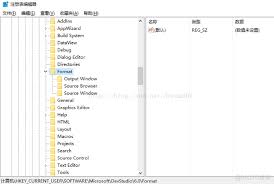
应用字体设置
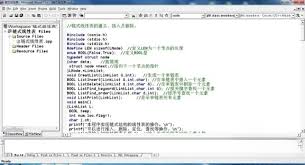
当你完成字体、字形和大小的选择后,点击“确定”按钮。此时,vc 6.0会应用你所设置的字体。你会发现代码编辑器中的字体已经变成了你刚刚选择的样式。再次检查代码的显示效果,如果觉得不满意,可以返回“font”设置区域,重新进行调整,直到达到你满意的显示效果为止。
通过以上简单的步骤,你就能轻松地在vc 6.0中调整字体了。合适的字体不仅能让你的代码看起来更加赏心悦目,还能在长时间编程过程中减轻眼睛的疲劳,提高编程效率。快去试试吧,找到最适合自己的编程字体!