在电脑音频设置中,realtek高清晰音频管理器是一个功能强大的工具,其中均衡器的设置能让你的音频体验更上一层楼。下面就来详细介绍一下如何设置realtek高清晰音频管理器的均衡器。
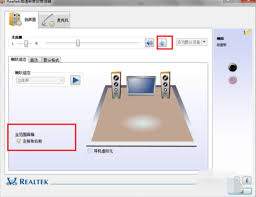
首先,找到任务栏中的音量图标,右键点击它,选择“声音”选项。在弹出的“声音”窗口中,切换到“播放”选项卡,找到你的扬声器设备,然后点击“属性”按钮。

在扬声器属性窗口中,切换到“增强”选项卡。在这里,你会看到一个名为“均衡器”的选项,勾选它。

点击“均衡器设置”按钮,这时会弹出一个均衡器设置界面。这个界面上有许多频段可供调节,从低频到高频,每个频段都对应着不同的声音效果。
如果你喜欢重低音效果,可以将较低频段的滑块适当向上拖动,比如31hz、62hz等频段。这样可以增强音乐中的低音部分,让节奏更有力量。
对于喜欢清晰人声的用户,可以着重调节中频部分,如125hz、250hz等频段,适当提升这些频段能让人声更加突出、清晰。
高频部分,像5000hz、10000hz等频段,如果提升过高可能会使声音刺耳,一般根据个人喜好微调即可,比如喜欢明亮清脆的声音可适当上调一点。
设置完成后,点击“确定”保存设置。回到“声音”窗口,点击“应用”和“确定”关闭所有窗口。
除了预设的频段调节,你还可以根据自己正在播放的音乐类型进行针对性设置。比如听摇滚音乐时,适当增强低频和高频,减少中频,营造出震撼的摇滚音效;听古典音乐时,注重各频段的平衡,让乐器的声音都能清晰展现。
通过巧妙设置realtek高清晰音频管理器的均衡器,你能让电脑播放出的音频更符合你的口味,无论是看电影、听音乐还是玩游戏,都能带来更出色的音频享受,开启属于你的个性化音频之旅。