在海报设计、潮牌视觉或者社交平台封面中,切割条纹拼成的错位文字自带潮流质感,比普通文字更有记忆点,用ps就能轻松做出这个效果,新手也能快速上手。
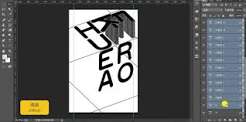
首先打开ps新建合适尺寸的画布,做平面设计可以选1080×1920px的通用尺寸,背景填充浅灰色或是你想要的主题底色。接着选择粗笔画字体输入需要的文字,推荐思源黑体bold、汉仪粗黑这类粗厚字体,细字体切割后容易显得零散细碎,调整文字大小放在画布居中位置,右键点击文字图层选择「栅格化文字」,方便后续切割操作。
等距切割得到独立条块接下来要制作均匀的切割效果,打开「视图-新建参考线」,我们以竖切割为例,每隔15px添加一条垂直参考线,直到参考线铺满整个文字区域。选中矩形选框工具,沿着第一条参考线框选出第一块文字条,按下ctrl+j就可以把这块文字提取为独立图层,接着依次框选每一块文字,全部提取为单独图层后,删掉原来的完整文字图层,这样就得到了若干条等宽的文字切割块。
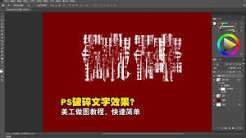
全部切割完成后就可以开始拼接了:按住ctrl选中所有奇数序号的图层,用方向键向上移动12px,再选中所有偶数序号的图层,向下移动相同距离,让条块之间留出均匀间隙,底色会从间隙透出,切割错位的质感立刻就出来了。如果想要更丰富的效果,可以给间隔的文字块替换成不同的主题色,还可以给每个条块添加1-2px的浅灰色投影,增加分层立体感。如果想要横条纹或是斜条纹效果,只需要调整参考线方向,切割后调整错位角度即可。这种效果适配多种潮流场景,调整间隙大小就能得到不同的视觉风格,操作简单出片率很高。