

在vscode的使用过程中,状态栏虽然提供了一些便捷信息,但有时也会觉得它有些碍眼,影响了专注度。别担心,今天就来教你如何轻松隐藏状态栏。
一、隐藏状态栏的简单操作
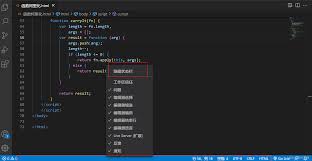
其实,隐藏vscode状态栏的方法并不复杂。只需通过简单的快捷键组合就能实现。按下“ctrl+shift+p”(windows/linux)或者“command+shift+p”(mac),打开命令面板。在命令面板中输入“toggle status bar visibility”,然后选择这个命令。这时,你会惊喜地发现状态栏瞬间消失了,整个界面变得更加简洁,让你可以更专注地投入到代码编写中。
二、隐藏状态栏的好处
隐藏状态栏能带来诸多便利。首先,界面更加简洁,减少了视觉干扰,使你在浏览代码时能更清晰地聚焦于代码内容本身。特别是在处理大量代码或者长时间编码时,这种简洁的界面能有效缓解眼睛的疲劳,提升工作效率。其次,它可以释放出更多的屏幕空间,让你有更广阔的区域来展示代码编辑器,方便你同时查看更多的代码行,对于代码的整体把握和对比分析更加容易。
三、恢复状态栏的方法
如果之后你又需要状态栏了,恢复它也很简单。再次按下“ctrl+shift+p”(windows/linux)或者“command+shift+p”(mac),打开命令面板,重新输入“toggle status bar visibility”,再次选择该命令,状态栏就会重新出现。
掌握了vscode隐藏状态栏的方法,你就能根据自己的需求随时调整界面的清爽程度,让编码过程更加舒适和高效。无论是追求极致简洁的界面风格,还是根据不同的工作场景灵活切换,都能轻松实现。快去试试吧,开启你的清爽编码之旅!
