coreldraw 2020是一款功能强大的图形设计软件,界面色的设置对于提升使用体验和工作效率有着重要影响。以下为您详细介绍如何设置coreldraw 2020的界面色。
打开coreldraw 2020软件后,找到菜单栏中的“工具”选项。点击“工具”后,在弹出的下拉菜单中找到“选项”。这一步是进入设置界面的关键入口。
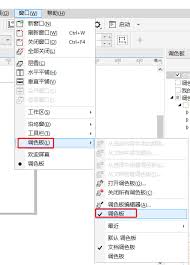
进入“选项”对话框后,在左侧的列表中找到“工作区”选项。“工作区”包含了多个与软件界面相关的设置类别。
其中,“颜色”类别就是我们重点关注的地方。在“颜色”设置区域,您可以看到多个与界面颜色相关的选项。
首先是“调色板”选项。在这里,您可以选择coreldraw 2020提供的各种预设调色板。比如,有鲜艳活泼的色彩风格,适合设计一些充满活力的海报或宣传册;也有低调沉稳的色彩风格,适合商务文档或专业设计作品。点击下拉箭头,浏览不同的调色板样式,选择您喜欢的一种,软件界面的色彩基调就会随之改变。
“界面”颜色设置则更为细致。您可以对软件的各个界面元素颜色进行单独调整。例如,菜单的颜色、工具栏的颜色、绘图区的背景颜色等。以绘图区背景颜色为例,点击相应的颜色选择框,会弹出颜色选择器。您可以通过rgb值输入、颜色滑块拖动或者直接在颜色样本中选取等方式,选择您满意的绘图区背景颜色。这样,每次打开软件,看到的绘图区就会是您精心挑选的颜色,让您心情愉悦,更专注于设计创作。
另外,“文档窗口”颜色设置也不容忽视。您可以根据自己的喜好和工作习惯,调整文档窗口的栏、边框等颜色。比如,将文档窗口栏颜色设置为与绘图区背景形成对比的颜色,这样在打开多个文档时,能更清晰地区分不同的文件。
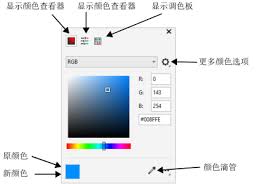
在设置完界面颜色后,点击“确定”保存您的设置。之后再次打开coreldraw 2020,您就能看到焕然一新的界面,以更符合您个性和需求的色彩风格来进行图形设计工作了。通过灵活设置界面色,让coreldraw 2020成为您得心应手的设计工具,助力您创作出更多精彩的作品。