在日常处理照片时,有时候我们会希望改变照片的背景颜色,让其更加符合我们的需求或创意。acdsee这款软件就提供了一些实用的方法来实现这一目的。
利用acdsee的图像编辑功能
打开acdsee软件并导入需要编辑的照片。在软件界面中找到图像编辑选项,通常可以在菜单栏或工具栏中找到。进入编辑界面后,寻找类似于“颜色调整”或“背景处理”的功能模块。
在这里,我们可以尝试使用“色相/饱和度”工具来初步调整照片的颜色基调。通过拖动相应的滑块,可以改变照片整体的色彩倾向,进而间接地影响背景颜色的视觉感受。比如将色相稍微调整,可能会让背景颜色向相邻色系转变,从而获得不同的效果。
运用抠图与背景替换
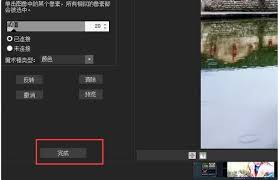
如果想要更精准地改变背景颜色,就需要进行抠图操作。acdsee也具备一定的抠图能力,例如通过魔术棒工具,可以快速选中颜色相近的区域。选中主体后,将其复制或剪切出来。
接下来,准备好想要作为新背景的图片或纯色块。在acdsee中,选择将剪切后的主体粘贴到新的背景上。调整主体的大小、位置和角度,使其与新背景完美融合。然后,对新背景进行颜色调整,使其符合我们的期望。可以使用颜色填充工具,选择合适的颜色为新背景上色;或者运用渐变工具,创造出更丰富的背景颜色过渡效果。
借助滤镜与特效
acdsee还提供了各种滤镜和特效,这些也能为改变照片背景颜色带来意想不到的效果。比如使用复古滤镜,可以让整个照片呈现出特定的色调,背景颜色也会随之产生独特的韵味;或者添加模糊特效,使背景虚化,突出主体的同时,也能通过调整整体色调来改变背景的视觉感受。
在使用滤镜和特效时,要根据照片的原始风格和想要达到的最终效果进行选择和调整。不断尝试不同的参数设置,直到找到最满意的背景颜色改变效果。
通过以上这些方法,利用acdsee软件就能轻松地改变照片的背景颜色,让我们的照片更具个性和魅力,满足各种创意和实际应用的需求。无论是简单的色彩调整,还是复杂的抠图与背景替换,acdsee都能为我们提供相应的工具和手段,帮助我们实现理想中的照片效果。