在使用蜜蜂剪辑编辑视频时,有时我们需要调整视频原有画面的方向,以达到更好的视觉效果或满足特定的创作需求。下面就来详细介绍如何利用蜜蜂剪辑实现这一操作。
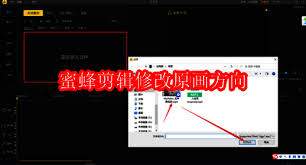
导入视频素材
首先,打开蜜蜂剪辑软件,进入主界面后,点击“导入”按钮,选择你需要修改画面方向的视频素材,将其添加到蜜蜂剪辑的时间轴上。
进入编辑界面
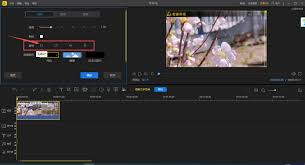
选中时间轴上的视频素材,然后在上方的菜单栏中找到“画面”选项卡。点击该选项卡后,会弹出一系列与画面调整相关的功能按钮。
旋转画面方向
在“画面”选项卡中,找到“旋转”功能区。这里提供了多种旋转方向的选项,如顺时针旋转90度、逆时针旋转90度、水平翻转和垂直翻转等。你可以根据自己的需求,选择相应的旋转方式,对视频画面进行方向调整。
例如,如果你希望视频画面由竖版变为横版,可选择顺时针或逆时针旋转90度;若想要实现画面的镜像效果,水平翻转或垂直翻转则是不错的选择。
精准调整角度
除了基本的旋转选项外,蜜蜂剪辑还支持更精准的角度调整。点击“旋转”功能区中的“自由旋转”按钮,此时视频画面会出现一个旋转轴和角度刻度。通过拖动旋转轴或直接输入角度数值,你可以实现对视频画面更精确的角度旋转,满足各种创意需求。
预览与导出
完成画面方向调整后,点击播放按钮进行预览,查看修改后的效果是否符合预期。如果满意,点击软件界面右上角的“导出”按钮,选择合适的视频格式、分辨率和帧率等参数,将修改好的视频保存到本地。
通过以上简单的步骤,利用蜜蜂剪辑就能轻松修改视频原有画面的方向,为你的视频创作增添更多精彩。无论是制作个人视频、创意短片还是专业的视频作品,蜜蜂剪辑都能帮助你快速实现画面方向的调整,让视频呈现出独特的视觉魅力。快来试试吧,用蜜蜂剪辑开启你的创意视频之旅。