在使用vmware workstation时,有时我们可能需要更改默认虚拟机路径,比如原路径空间不足,或者希望将虚拟机文件集中管理。以下是更改默认虚拟机路径的详细步骤。
关闭相关虚拟机
在更改路径之前,务必关闭所有正在运行的虚拟机。这是因为虚拟机运行时,其文件处于使用状态,无法直接移动。
打开vmware workstation设置
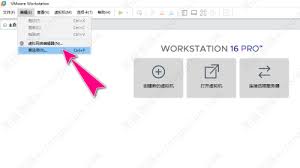
启动vmware workstation,点击菜单栏中的“编辑”,选择“首选项”。
更改默认虚拟机路径
在弹出的“首选项”窗口中,切换到“工作区”选项卡。在“虚拟机位置”一栏中,点击“更改”按钮。
选择新路径
在弹出的文件浏览器窗口中,浏览到你希望设置为默认虚拟机路径的文件夹,然后点击“选择文件夹”。
移动现有虚拟机文件(可选)
如果你已经有一些虚拟机存在于原路径,你可以选择将它们移动到新路径。具体操作是,在“虚拟机库”中,右键点击要移动的虚拟机,选择“管理”->“移动”,然后按照提示选择新路径即可。
验证路径更改
完成上述步骤后,再次新建虚拟机时,你会发现默认路径已经变为你设置的新路径。
更改vmware workstation默认虚拟机路径并不复杂,通过上述步骤,你可以轻松实现路径的调整,以满足你的使用需求。无论是为了优化存储管理,还是其他原因,合理设置虚拟机路径能让你的vmware使用体验更加顺畅。同时,在更改路径后,建议定期检查虚拟机文件的存储情况,确保有足够的空间供虚拟机运行和扩展。