在使用photoshop 2021进行图像处理时,调整边框颜色是一项常见的需求。无论是为了突出图像主体,还是为了营造特定的视觉效果,合适的边框颜色都能起到画龙点睛的作用。下面就来详细介绍一下如何在ps2021中调整边框颜色。
一、为图像添加边框
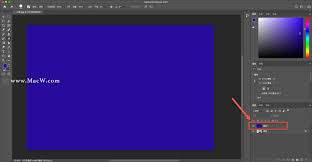
首先,打开你想要添加边框的图像。然后选择“矩形选框工具”,在图像上绘制一个合适大小的选区,这个选区的大小就是你想要的边框宽度。你也可以直接通过调整画布大小来添加边框,选择“图像”菜单-“画布大小”,在弹出的对话框中,适当增加画布的宽度和高度,这样就能为图像添加一个均匀的边框。
二、填充边框颜色
添加好边框选区或调整好画布大小后,接下来就是填充边框颜色。选择“油漆桶工具”,在工具选项栏中设置好前景色,前景色就是你想要的边框颜色。点击填充按钮,即可为边框填充颜色。如果你想要填充的颜色更均匀,可以选择“编辑”菜单-“填充”,在弹出的对话框中,可以选择用纯色、图案等方式进行填充,让边框颜色更加丰富多样。
三、调整边框颜色效果
如果对填充后的边框颜色效果不满意,可以进一步调整。比如,改变颜色的透明度,使其与图像更好地融合。选中填充了边框颜色的图层,在图层面板中调整“不透明度”参数,降低不透明度会让边框看起来更淡,增加则会更明显。另外,还可以添加图层样式来增强边框效果。双击边框图层,在弹出的“图层样式”对话框中,可以选择“描边”选项,在这里可以重新设置边框的颜色、大小、位置等参数,还能添加各种描边样式,如内描边、外描边、渐变描边等,让边框更加立体和富有层次感。
四、根据图像内容选择合适颜色
在调整边框颜色时,要根据图像的内容和整体风格来选择合适的颜色。如果图像是温暖的色调,那么选择相近的暖色系边框颜色会更协调;如果图像是冷色调,则选择冷色系边框。同时,也要注意颜色的对比度,避免边框颜色与图像主体颜色过于接近,导致无法突出边框效果。
通过以上步骤,就能轻松在ps2021中调整边框颜色,让你的图像更加出彩。无论是制作海报、照片处理还是设计图标等,合适的边框颜色都能为作品增添独特魅力。快来动手试试吧,为你的图像打造出别具一格的边框效果。