在axure中制作饼图,能直观地展示数据比例关系,有效增强原型的可视化效果。以下为详细制作步骤。
准备数据
首先要明确饼图所展示的数据内容,确保数据准确且清晰反映所需表达的信息。比如,若要展示不同产品的销售占比,需整理好各产品对应的销售数据。
创建元件
打开axure软件,在工作区合适位置拖入一个“动态面板”。这将作为饼图的基础容器。
绘制饼图
1. 双击进入动态面板的状态编辑界面。
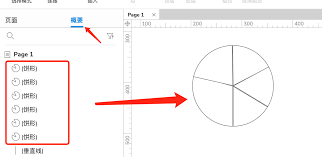
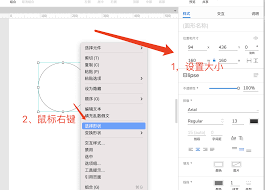
2. 在“形状”工具中选择“椭圆”,按住shift键绘制出一个正圆形,这将作为饼图的外轮廓。
3. 选中圆形,在“样式”面板中设置其填充颜色为浅灰色等作为底色。
4. 根据数据比例来分割饼图。比如有三个数据,比例分别为30%、50%、20%。先计算各部分角度,360°×30% = 108°,360°×50% = 180°,360°×20% = 72°。
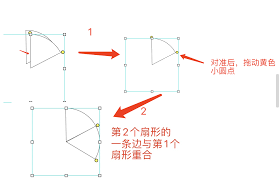
5. 使用“形状”工具中的“扇形”,依次绘制出对应角度的扇形。绘制第一个扇形时,设置其填充颜色为所需颜色,后续扇形按数据比例绘制并设置不同颜色。
添加数据标签
1. 在每个扇形上添加文本标签,显示对应的数据比例。可通过“文本”工具手动输入,然后调整位置和大小,使其与扇形匹配。
2. 为了让标签更清晰,可设置文本的字体、字号、颜色等样式。
交互设置
1. 为了使饼图更加生动,可以为其添加交互效果。比如,当鼠标悬停在某个扇形上时,显示该扇形对应的详细数据信息。
2. 通过“条件逻辑”来实现这一交互。具体操作为:在动态面板的交互设置中,添加“鼠标悬停”事件,然后设置条件为“元件是当前扇形”,接着添加动作“显示面板”,选择一个预先准备好的显示详细数据的面板。
通过以上步骤,就能在axure中制作出一个美观且具有交互性的饼图,为原型设计增添丰富的可视化元素,让信息展示更加直观明了。