在使用向日葵远程控制软件时,开启黑屏模式可以为我们带来诸多便利,尤其在一些特定场景下,能更好地满足我们的需求。那么,该如何开启黑屏模式呢?
首先,确保你已经在设备上成功安装并登录了向日葵远程控制软件。打开软件后,在主界面中找到相关的设置选项。通常,设置选项会以一个齿轮状的图标呈现。
点击进入设置页面后,在众多设置项中仔细寻找与显示或远程控制相关的类别。这里可能会有不同的版本布局,但大致的方向是一致的。
在显示或远程控制的设置子项里,你应该能找到“黑屏模式”的相关选项。有些版本可能会直接明确标注为“开启黑屏模式”,而有些可能表述得稍微隐晦一些,比如“隐藏被控端屏幕显示”等类似含义的选项。
一旦找到对应的选项,点击它进入黑屏模式的设置界面。在这里,你可以根据自己的需求进行进一步的调整。比如,你可以选择在连接成功后自动开启黑屏模式,这样每次远程连接建立时,被控端屏幕就会立即变为黑屏状态,有效保护了被控端的隐私。
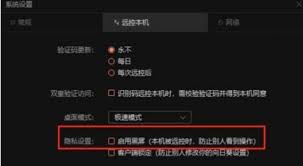
你还可以设置黑屏模式下的一些其他参数,例如是否允许被控端在黑屏时进行一些基本操作,如鼠标移动等,以确保在需要某些操作时仍能进行。
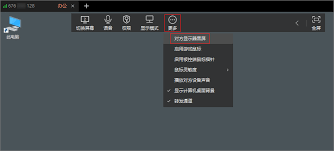
设置完成后,点击保存或应用设置,使更改生效。这样,当你再次使用向日葵远程控制软件进行远程连接时,黑屏模式就会按照你设定的方式开启,为你的远程控制操作增添一份安全与便捷。
通过以上简单的步骤,就能轻松开启向日葵远程控制软件的黑屏模式,让你在远程操作中更加得心应手,无论是个人隐私保护还是特定工作场景的需求,都能得到很好的满足。赶快动手试试吧!