在使用wps文字进行文档编辑时,改变文字颜色能为文档增添丰富的视觉效果,使其更加生动和吸引人。下面就来详细介绍一下如何在wps文字中改变颜色。
选中要改变颜色的文字
首先,打开wps文字文档,找到你想要改变颜色的那部分文字。通过鼠标拖动的方式,选中这部分文字。选中后,文字会呈现出反白显示的状态,方便你进行后续的颜色设置操作。
选择颜色设置选项
选中文字后,有多种方式可以找到颜色设置的地方。一种常见的方法是在菜单栏中操作。点击“开始”选项卡,在“字体”功能区中,能看到一个颜色图标,通常是一个带有下拉箭头的小方块。点击这个图标,就会弹出颜色选择框。
在颜色选择框中挑选心仪颜色
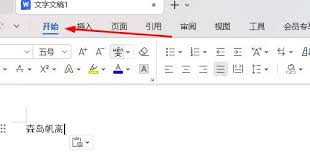
颜色选择框里有丰富的颜色供你选择。它分为多个区域,比如标准色区域,这里展示了一些常用的颜色,像红色、蓝色、绿色等。如果你想要一些比较特别的颜色,可以点击“更多颜色”选项。在弹出的“颜色”对话框中,有更多的颜色模式可供选择,比如rgb模式、cmyk模式等。你可以通过微调数值来精确选择自己想要的颜色,也可以在下方的颜色条中直接选取。
应用所选颜色到文字
当你在颜色选择框中选好颜色后,点击“确定”按钮,所选文字的颜色就会立刻变成你设置的颜色。此时,你可以看到文档中的文字焕然一新,更加突出和富有个性。
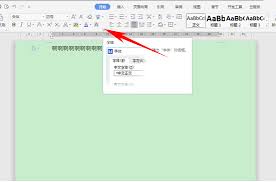
除了上述通过菜单栏设置颜色的方法外,还可以利用快捷键来提高操作效率。比如按下“ctrl + shift + f”组合键,同样会弹出“字体”对话框,在这里也能方便地进行文字颜色的设置。
掌握了wps文字改变颜色的技巧,就能让你的文档更加丰富多彩。无论是制作工作报告、撰写文章还是设计宣传材料,合理运用文字颜色的变化,都能使文档更具吸引力和专业性,让你的表达更加清晰、生动,给读者留下深刻的印象。快去试试吧,为你的文档增添独特的色彩魅力!