在使用秀米编辑器进行图文排版时,灵活掌握更改图层顺序的技巧能让你的作品更加精致出色。下面就为大家详细介绍如何在秀米编辑器中更改图层顺序。

选择需要调整顺序的图层
首先,打开秀米编辑器,进入你正在编辑的页面。找到想要更改图层顺序的元素所在图层。你可以通过鼠标点击该元素,选中它,此时该图层周围会出现相应的选中标识。
进入图层操作界面
选中元素后,点击秀米编辑器界面上方的“布局”选项卡。在下拉菜单中,找到“图层管理”并点击进入图层管理页面。
更改图层顺序
在图层管理页面中,你会看到当前页面所有图层的列表。每个图层前面都有一个序号,序号代表了图层的堆叠顺序,序号越小越在底层,序号越大越在顶层。
如果你想将某个图层向上移动,使其位于其他图层之上,只需选中该图层,然后点击“上移一层”按钮。每点击一次,该图层就会向上移动一层。若你想将其直接移动到顶层,可点击“移至顶层”按钮。
反之,若要将某个图层向下移动,使其位于其他图层之下,选中该图层后点击“下移一层”按钮。若想将其直接移动到底层,则点击“移至底层”按钮。
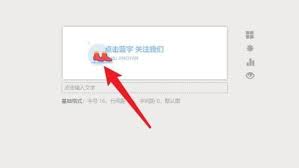
通过这样简单的操作,你就可以轻松调整各个图层的顺序,实现不同元素之间的前后遮挡关系,让图文排版更加符合你的设计意图。
例如,你在页面中有一张图片和一段文字说明,图片可能遮挡了部分文字,此时就可以通过调整图层顺序,将图片图层下移,让文字清晰显示在上方,使整个页面的视觉效果更加美观。
掌握秀米编辑器更改图层顺序的方法,能让你在图文创作中更加得心应手,创造出层次丰富、布局合理的优质内容。无论是制作公众号文章、宣传海报还是其他类型的图文作品,都能借助这一技巧为作品增色不少。快来试试吧,让你的秀米排版更加出色!