在日常工作和生活中,合理安排任务并设置提醒至关重要,outlook提供了强大且便捷的任务提醒功能,能帮助我们高效管理事务。下面就来详细介绍一下outlook如何设置任务提醒。
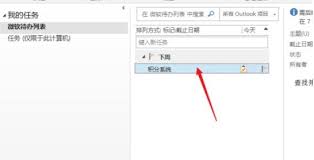
一、创建任务时设置提醒
1. 打开outlook,点击界面下方的“任务”按钮。
2. 在任务列表中,点击“新建任务”。
3. 在弹出的任务编辑窗口中,输入任务的主题、详细描述等信息。
4. 找到“截止日期”和“提醒”选项。设置截止日期后,点击“提醒”的下拉箭头,选择你希望提前多久收到提醒,比如提前15分钟、30分钟等,也可以选择具体的提醒时间点。
5. 设置完成后,点击“保存并关闭”即可。
二、为已有任务添加提醒
1. 找到你想要设置提醒的任务。
2. 双击该任务打开编辑窗口。
3. 按照创建任务时设置提醒的方法,设置截止日期和提醒选项。
4. 保存设置。
三、设置重复任务提醒
如果你有一些规律性的任务,如每周的会议安排、每月的报表制作等,可以设置重复任务提醒。
1. 创建或编辑任务时,点击“重复周期”按钮。
2. 在弹出的对话框中,选择任务重复的频率,如每天、每周、每月等。
3. 根据需要设置重复的起止日期等详细信息。
4. 同时设置好提醒选项,点击“确定”保存设置。
四、提醒方式
outlook提供了多种提醒方式,包括声音提醒、弹出提醒窗口等。你可以在“文件”->“选项”->“声音”中设置提醒声音。同时,在任务提醒设置中确保勾选了相应的提醒方式,这样当任务提醒时间到达时,就能以你设置的方式及时收到提醒。
通过以上方法,在outlook中轻松设置任务提醒,让你不再错过重要事项,合理规划工作和生活,提高效率,更好地掌控时间。快来试试吧,让outlook成为你任务管理的得力助手。