macromedia flash 8是一款功能强大的动画制作软件,利用它可以轻松打造出各种生动有趣的场景。下面就来详细介绍怎样用flash 8制作试卷飘落场景。
一、新建文档
打开flash 8,创建一个新的flash文档。设置文档的舞台大小、背景颜色等参数,使其符合我们想要的场景风格。
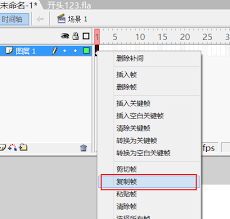
二、绘制试卷
使用绘图工具,如矩形工具、线条工具等,绘制试卷的基本形状。可以先绘制一个较大的矩形作为试卷的主体,再添加一些线条来模拟试卷的边框和装订线等细节。为绘制好的试卷填充合适的颜色,使其看起来更逼真。
三、制作飘落动画
1. 将绘制好的试卷转换为图形元件。选中试卷,按下f8键,在弹出的对话框中输入元件名称,选择“图形”类型,点击“确定”。
2. 在时间轴上新建一个图层,将元件从库中拖到舞台上。
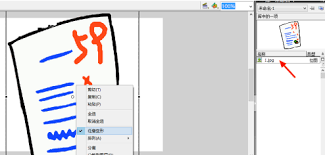
3. 在第1帧为试卷添加一个初始位置。
4. 在后续的帧上,通过改变试卷的x、y坐标位置,使其逐渐向下飘落。可以利用逐帧动画或补间动画来实现。比如,在第10帧将试卷的y坐标增加一定数值,使其稍微向下移动一点,然后选中第1帧到第10帧,右键点击选择“创建补间动画”,这样试卷就会在这10帧之间平滑地向下飘落。
5. 为了让试卷飘落的效果更自然,可以适当调整缓动值。在属性面板中找到“补间”选项,点击“编辑”按钮,在弹出的“缓动”对话框中,通过调整曲线来改变试卷飘落的速度变化,例如让试卷开始飘落时速度较慢,逐渐加快。
四、添加动态效果
1. 可以为试卷添加一些阴影效果,使其看起来更立体。在试卷下方新建一个图层,绘制一个与试卷大小相近的深色矩形作为阴影,将其透明度适当降低,调整位置使其与试卷的阴影效果相符。
2. 还可以添加一些风吹动试卷的动态效果。在试卷所在图层的上方新建一个图层,绘制一些表示风的线条或形状,通过调整其位置和透明度变化,营造出试卷被风吹动的感觉。
五、完善场景
1. 在舞台上添加一些装饰元素,如飘落的雪花、飞舞的小鸟等,让场景更加丰富生动。同样按照前面制作试卷飘落的方法,将这些元素制作成动画并添加到场景中。
2. 为整个场景添加合适的背景音乐,使氛围更加浓厚。在“文件”菜单中选择“导入”,导入音频文件,然后将其添加到时间轴的合适位置。
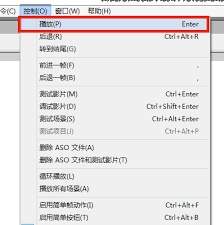
通过以上步骤,利用macromedia flash 8就能成功制作出试卷飘落的精彩场景。