

在使用wps office进行文档编辑时,为文档添加一个合适的背景能使其更加美观和专业。而设置背景尺寸也是打造个性化文档的重要一步。那么,wps office怎么设置背景尺寸呢?
一、选择合适的背景样式
首先,打开需要设置背景的文档。点击“页面布局”选项卡,在其中找到“背景”按钮。wps office提供了多种背景样式供我们选择,如纯色填充、渐变填充、图片填充等。根据文档的主题和风格,挑选一个最符合需求的背景样式。
二、纯色背景尺寸设置
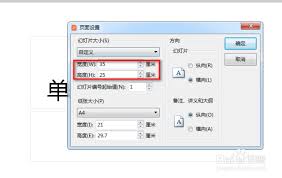
如果选择了纯色背景,在弹出的背景设置窗口中,我们可以看到纯色填充的相关选项。此时,背景尺寸默认是与页面大小一致的。若要调整纯色背景的尺寸,可以通过调整页面边距来间接实现。点击“页面布局”选项卡中的“页边距”按钮,在弹出的“页面设置”对话框中,修改上、下、左、右边距的值,这样纯色背景的显示范围也会相应改变。
三、渐变背景尺寸设置
对于渐变背景,其设置方法与纯色背景类似。在背景设置窗口中选择渐变填充后,同样可以通过调整页面边距来控制渐变背景的显示范围。如果想要更加精确地控制渐变背景的尺寸,可以尝试使用绘图工具。例如,插入一个矩形形状,将其填充为与渐变背景相同的颜色,然后调整矩形的大小和位置,使其覆盖整个页面或达到想要的背景显示范围。
四、图片背景尺寸设置
当选择图片作为背景时,wps office默认会将图片平铺在整个页面上。若要调整图片背景的尺寸,可以在“图片工具”选项卡中进行操作。点击“图片工具”,选择“调整”选项组中的“裁剪”按钮,通过拖动裁剪边框来调整图片的显示区域,从而控制图片背景的尺寸。还可以通过“图片样式”选项组中的“大小”按钮,在弹出的“设置图片格式”对话框中,精确设置图片的高度和宽度,以达到理想的背景尺寸效果。
通过以上多维度的方法,我们能够在wps office中灵活设置背景尺寸,为文档增添独特的魅力。无论是简洁的纯色背景、富有层次感的渐变背景还是充满创意的图片背景,都能根据自己的需求打造出满意的文档背景效果。
