在使用securecrt时,乱码问题常常让人困扰。不过,只要掌握正确的解决方法,就能轻松应对。
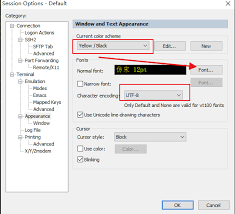
检查字符编码设置
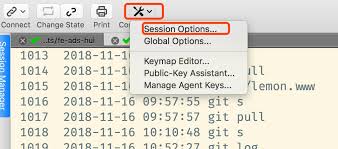
首先要确认字符编码是否正确。在securecrt中,依次点击“选项”->“会话选项”->“终端”->“仿真”,查看“ansi编码”选项。常见的有utf-8、gb2312等编码方式,需根据实际情况选择。如果连接的是linux系统,一般选择utf-8编码较为合适;若是连接windows系统的某些设备,gb2312可能更适用。
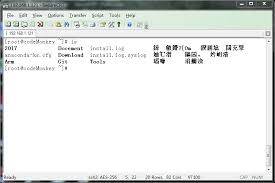
调整字体和字符集
字体设置也可能影响显示。同样在“会话选项”中,切换到“终端”->“外观”,调整字体的样式、大小等。确保字体支持所选的字符编码。同时,查看“字符集”选项,若有与当前编码不匹配的设置,进行相应更改。
检查远程设备编码
还要确认远程设备的字符编码设置。比如linux系统,可通过修改配置文件来调整编码。常见的配置文件如/etc/sysconfig/i18n,将其中的lang变量设置为合适的编码,如lang="zh_cn.utf-8"。对于windows系统,也需检查相关的区域和语言设置,确保与securecrt中的编码一致。
尝试重新连接
若上述方法都未能解决问题,可以尝试重新连接远程设备。关闭当前会话,重新建立连接,在连接过程中再次仔细确认各项编码和设置是否正确。
通过以上步骤逐一排查,一般能够有效解决securecrt乱码问题。让你在使用securecrt进行远程连接时,能够顺利清晰地看到设备输出的信息,不再受乱码困扰,高效地进行各种操作和管理。