在图像处理中,使用adobe photoshop添加字符删除线是一项实用的技能,能为图像增添特定的视觉效果。
一、准备工作
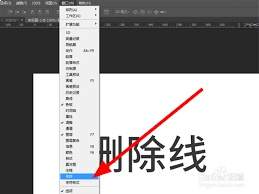
首先确保你已成功打开需要编辑的图像文件。在ps界面中找到并选择“文字工具”,它通常在左侧工具栏中,图标类似一个大写的t。点击该工具后,在图像上你想要添加删除线的位置单击,即可创建一个文字输入框。
二、输入文字
在文字输入框中输入你想要添加删除线的内容。你可以根据需要选择合适的字体、字号、颜色和对齐方式等。例如,选择一种清晰易读的字体,调整字号大小以适应图像的整体风格,选择与背景形成鲜明对比的颜色,让文字更加突出。
三、添加删除线
选中输入的文字图层。然后,在菜单栏中找到“图层”选项,点击展开后选择“图层样式”,在下拉菜单中点击“描边”。在弹出的“图层样式”对话框中,找到“描边”选项。将“大小”调整到合适的值,这个值会决定删除线的粗细程度。在“颜色”选项中选择你想要的删除线颜色,通常黑色是比较常用的。接下来,在“位置”选项中选择“内部”或“外部”,以确定删除线是在文字内部还是外部显示。这里选择“内部”会使删除线看起来像是在文字中间穿过。设置好后,点击“确定”按钮,文字就会添加好删除线效果。
四、调整删除线细节
如果你觉得添加的删除线效果不符合预期,可以再次双击文字图层,打开“图层样式”对话框进行调整。比如,你可以进一步微调“大小”来改变删除线的粗细,或者调整“颜色”使其与图像更加融合。还可以通过调整“不透明度”来改变删除线的清晰程度,数值越小删除线越淡,数值越大则越清晰。
五、保存图像
完成添加字符删除线的操作后,记得保存图像。在菜单栏中选择“文件”,然后点击“存储为”或“存储为副本”,选择你需要的图像格式,如jpeg、png等,并设置好保存的路径和文件名,点击“保存”即可。这样,你就成功地为图像添加了字符删除线,让图像呈现出独特的视觉效果。