在使用autocad2010进行绘图时,将背景换成黑色可以带来更好的视觉体验,尤其在长时间工作时能减少眼睛疲劳。下面就为大家介绍具体的操作方法。
首先,打开autocad2010软件。进入界面后,找到菜单栏中的“工具”选项。
一、选项设置点击“工具”后,在下拉菜单中选择“选项”。这将打开“选项”对话框,在这里我们可以对各种绘图设置进行调整。
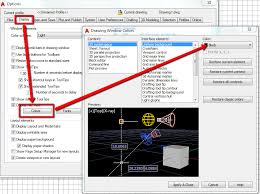
二、显示选项卡在“选项”对话框中,找到并点击“显示”选项卡。此选项卡包含了与图形显示相关的各种设置。

在“显示”选项卡中,找到“窗口元素”区域,点击“颜色”按钮。这会弹出“图形窗口颜色”对话框。

在“图形窗口颜色”对话框中,找到“界面元素”下拉列表,选择“统一背景”。然后在“颜色”下拉列表中,选择黑色。选好后,点击“应用并关闭”按钮。
回到“选项”对话框,再次点击“应用”和“确定”按钮,保存我们所做的设置。
经过以上步骤,autocad2010的背景就成功换成黑色了。此时你会发现绘图区域的背景变为黑色,整个界面看起来更加简洁、舒适,能让你更专注于绘图工作。而且,黑色背景在一定程度上还能突出图形线条,使绘图细节更加清晰可见,大大提高绘图效率和准确性。赶快试试吧,享受黑色背景带来的全新绘图体验。