在autocad2019中,夹点是一项非常实用的功能,它能帮助我们更高效地编辑图形。下面就来详细介绍一下如何设置夹点。
首先,打开autocad2019软件并打开需要设置夹点的图形文件。
一、夹点模式的开启与关闭
在默认情况下,夹点功能是开启的。如果不小心关闭了,可以通过以下方法重新开启:在命令行输入“grip”并回车,然后将“启用夹点”的值设置为1即可开启;若要关闭,将其值设置为0。
二、夹点的颜色设置
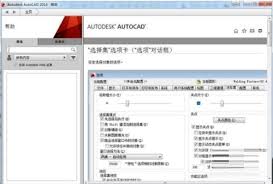
我们可以根据自己的喜好来设置夹点的颜色。在命令行输入“options”并回车,打开“选项”对话框。在对话框中选择“选择集”选项卡,在“夹点”区域找到“未选中夹点颜色”和“选中夹点颜色”,点击对应的颜色块,在弹出的“选择颜色”对话框中选择想要的颜色,点击“确定”即可完成设置。
三、夹点大小调整
夹点大小也可以进行调整。同样在“选项”对话框的“选择集”选项卡中,在“夹点”区域找到“夹点大小”,通过拖动滑块来增大或减小夹点的尺寸,调整到合适大小后点击“确定”。
四、夹点编辑模式
当选中一个对象时,会出现夹点。通过点击夹点并进行拖动等操作,可以对图形进行编辑。例如,拉伸、移动、旋转、缩放等。不同的夹点编辑模式有不同的操作方式,我们可以根据实际需求选择合适的模式来快速修改图形。
通过以上设置,我们可以让autocad2019的夹点功能更好地满足我们的使用习惯,提高绘图和编辑的效率。无论是在绘制简单图形还是复杂工程图纸时,合理利用夹点都能带来极大的便利,让我们能够更加精准、快速地完成各种设计任务。掌握好夹点的设置和运用,将会在autocad绘图中发挥出重要作用,帮助我们轻松应对各种设计挑战。