在处理pdf文档时,文本行距的设置对于文档的美观和易读性起着至关重要的作用。金舟pdf编辑器为我们提供了便捷的方式来调整文本行距,让我们的文档更加赏心悦目。
打开金舟pdf编辑器
首先,我们需要启动金舟pdf编辑器。当软件成功打开后,找到并点击“打开文件”按钮,在弹出的文件选择框中,选中你想要编辑的pdf文档,然后点击“打开”,即可将文档加载到编辑器中。
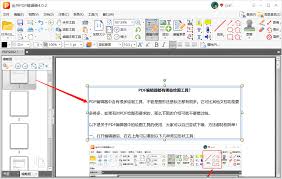
进入文本编辑模式
加载文档后,在编辑器界面中找到需要设置行距的文本区域。点击工具栏中的“编辑”按钮,进入文本编辑模式。此时,你可以对文档中的文字进行各种操作,包括选择、修改、添加等。
设置文本行距
1. 选中目标文本:在文本编辑模式下,使用鼠标拖动的方式选中你想要设置行距的文本内容。确保选中的文本准确无误,以便后续进行精确的行距调整。
2. 找到行距设置选项:在金舟pdf编辑器的菜单栏中,依次点击“格式” -> “段落”。在弹出的段落设置对话框中,你可以看到“行距”这一选项。
3. 调整行距数值:在“行距”选项的下拉菜单中,你可以选择预设的行距值,如“单倍行距”“1.5倍行距”“2倍行距”等。如果你需要自定义行距,可以直接在数值框中输入具体的数值,以满足你的个性化需求。
4. 预览效果:在设置行距的过程中,你可以实时预览文档的效果。通过查看预览,你可以直观地看到调整行距后文档的整体布局和阅读体验,从而决定是否需要进一步调整。
5. 确定设置:当你对行距设置满意后,点击“确定”按钮,保存你所做的设置。此时,你会发现选中的文本行距已经按照你的要求进行了调整。
其他相关设置
除了基本的行距设置外,金舟pdf编辑器还提供了一些其他与文本排版相关的功能。例如,你可以设置段落的缩进、对齐方式等,进一步优化文档的格式。这些功能可以在段落设置对话框中找到,通过简单的操作即可完成。
通过金舟pdf编辑器,我们可以轻松地设置文本行距,使pdf文档的排版更加美观、易读。无论是处理工作文档、学习资料还是个人笔记,合理调整行距都能提升文档的质量和阅读体验。快来试试金舟pdf编辑器,让你的文档排版更加出色吧!