在使用 lightroom 处理图像时,堆叠原始图像是一项方便的功能,但有时我们可能需要关闭它。下面就为大家详细介绍关闭堆叠原始图像的方法。
首先,打开 lightroom 软件并进入你存放图像的文件夹。当你进行图像导入等操作时,若开启了堆叠功能,系统会自动将相似的图像堆叠在一起。比如连拍的一系列照片,或者不同角度但主体相同的照片等。
要关闭堆叠原始图像,找到你想要操作的堆叠组。通常堆叠组会有一个堆叠标记显示在图像缩略图的左上角。
然后,右键点击堆叠组中的任意一张图像。在弹出的菜单中,你会看到“展开堆叠”选项。点击该选项,堆叠组就会展开,显示出组内的每一张原始图像,此时堆叠效果被暂时取消。
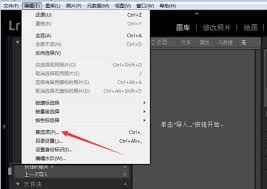
如果你希望完全关闭堆叠功能,使其不再自动堆叠新导入的相似图像,你可以进入 lightroom 的偏好设置。在菜单栏中选择“lightroom” - “偏好设置”。
在弹出的偏好设置窗口中,找到“元数据”选项卡。在“自动导入”部分,有一个“堆叠具有匹配文件名的照片”选项。取消勾选该选项,这样以后导入图像时,lightroom 就不会自动堆叠具有相似文件名的原始图像了。
另外,如果只是想针对某一批特定图像关闭堆叠,在展开堆叠组后,你可以选中所有要取消堆叠的图像。然后再次右键点击,选择“将项目从堆叠中移去”,这些图像就会从堆叠组中移除,恢复为独立的原始图像状态。
通过以上这些方法,你就能根据自己的需求灵活地关闭 lightroom 中的堆叠原始图像功能啦。无论是为了更清晰地查看原始图像,还是调整堆叠功能的使用方式,都能轻松实现,让你在 lightroom 中更高效地管理和处理图像。