在使用ultraedit时,有时候自动备份功能可能会给我们带来一些困扰,比如占用过多磁盘空间,或者备份文件管理不便等。那么,该如何取消ultraedit的文件自动备份呢?下面就为大家详细介绍。
一、打开ultraedit软件
首先,确保你的电脑上已经安装了ultraedit软件,并成功打开它。
二、找到配置选项
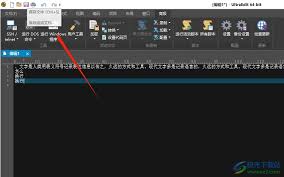
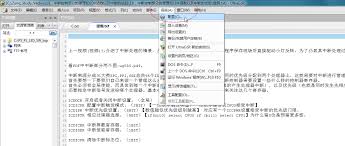
在ultraedit的界面中,点击菜单栏上的“高级”选项。在弹出的下拉菜单中,选择“配置”。这一步就像是进入了ultraedit的设置中心,我们要在这里对各种功能进行调整。
三、进入备份设置页面
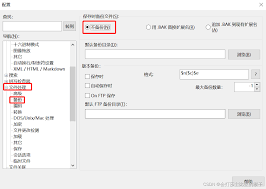
进入配置窗口后,在左侧的列表中找到“备份”选项并点击。此时,右侧窗口会显示与备份相关的各种设置选项。
四、取消自动备份
在备份设置页面中,找到“自动保存备份文件”这一选项。它通常前面会有一个勾选框,表示当前处于启用状态。将这个勾选框去掉,即取消勾选。这样,ultraedit就不会再自动进行文件备份了。
五、确认设置并保存
完成取消自动备份的操作后,点击配置窗口下方的“确定”按钮。这样,你所做的设置就会生效,ultraedit将不再自动备份文件。
通过以上简单的几个步骤,就能轻松取消ultraedit的文件自动备份功能。如果你之后又想恢复自动备份,只需再次回到这个设置页面,重新勾选“自动保存备份文件”选项即可。掌握了这个技巧,就能让ultraedit的使用更加符合你的需求,避免因自动备份带来的不必要麻烦,让你的文件管理更加便捷高效。无论是节省磁盘空间,还是简化文件管理流程,取消自动备份都能帮你实现。快去试试吧,让ultraedit更好地为你服务!