在视频编辑中,premiere 是一款广泛使用的软件,掌握关键帧空间差值的设置能为视频增添独特效果。其中,设置为线性效果会带来简洁而流畅的视觉感受。那么,premiere关键帧空间差值怎么设置为线性效果呢?
一、准备工作
首先,确保你已在premiere中打开需要编辑的项目。找到时间轴上包含关键帧的素材片段,这是进行空间差值设置的基础。
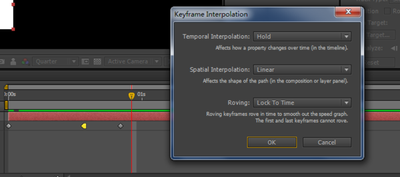
二、进入效果控件面板
选中素材片段后,在“效果控件”面板中查找与关键帧相关的属性设置区域。通常,这会显示在界面的右侧,具体位置可能因版本略有差异。
三、找到空间差值设置选项
在“效果控件”面板中,仔细寻找关于空间差值的参数部分。不同版本的premiere,其表述可能有所不同,但大致会围绕“位置”“缩放”“旋转”等与空间变化相关的属性。比如,你可能会看到“位置关键帧”“缩放关键帧”等字样。
四、设置为线性效果
找到对应的关键帧设置后,选中其中一个关键帧,然后在该关键帧上右键单击。在弹出的菜单中,会有与关键帧插值相关的选项。选择“缓动”或“缓入缓出”等选项,将其切换为“线性”。这一步操作会使关键帧之间的过渡变为线性,从而让素材在空间变化上呈现出更自然、平滑的效果。例如,在位置关键帧设置为线性后,素材的移动将不再有突然的加速或减速,而是匀速地从一个位置过渡到另一个位置。
五、检查效果
完成上述设置后,播放时间轴上的视频,观察素材的空间变化效果。此时,你应该能看到关键帧之间的过渡变得更加线性,整个视频的视觉效果更加流畅。如果发现某些地方效果不理想,可以返回“效果控件”面板,再次检查关键帧的线性设置,或者微调关键帧的位置和参数,以达到满意的效果。
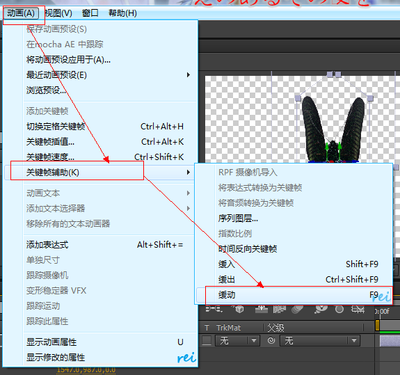
通过以上步骤,就能轻松地在premiere中把关键帧空间差值设置为线性效果,为你的视频创作增添专业且独特的视觉魅力。无论是制作广告、微电影还是个人vlog,这种线性效果都能提升视频的质量和观赏性。