在bartender软件中,设置每个标签提示手动输入能满足特定的打印需求。以下为您详细介绍设置方法。
首先,打开bartender软件并创建或打开您需要设置的标签文档。进入文档编辑界面后,找到要设置手动输入提示的对象,比如文本框等。
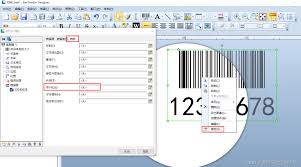
选中该对象后,点击软件菜单栏中的“文本”选项。在下拉菜单中,您会看到“提示文本”这一功能。点击“提示文本”,此时会弹出一个设置框。
在设置框中,您可以输入想要显示的手动输入提示内容。例如,您希望用户在该文本框中输入产品编号,那么就在提示文本框内输入“请输入产品编号”。这样,当打印标签时,这个文本框会先显示您设置的提示内容。
当用户点击进入该文本框开始输入时,提示内容会自动消失,方便用户进行手动输入操作。
您还可以进一步设置提示文本的格式,如字体、颜色、大小等。通过点击设置框中的格式选项,即可按照您的需求进行个性化调整,使提示文本与整个标签的风格相匹配。
另外,如果您有多个需要设置手动输入提示的对象,重复上述操作步骤,为每个对象分别设置合适的提示文本。
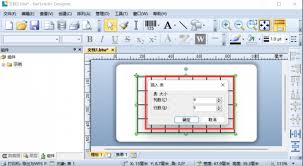
设置完成后,保存您的标签文档。当实际进行打印时,每个设置了手动输入提示的对象都会按照您的设置显示提示内容,引导用户准确地输入所需信息,从而提高标签打印的准确性和效率。通过这样的设置,能让bartender在标签打印过程中更好地与用户交互,满足多样化的打印需求。