在日常使用电脑的过程中,有时候我们可能并不需要屏幕保护功能,或者想要根据自己的需求对其进行调整。鲁大师作为一款知名的系统工具软件,为我们提供了便捷的操作方式来关闭屏幕保护。
首先,打开鲁大师软件。进入主界面后,我们可以看到界面上有多个功能选项。找到并点击“硬件检测”旁边的“节能降温”选项。
进入“节能降温”页面后,在众多功能板块中,找到“屏幕保护”这一区域。这里会显示当前系统所设置的屏幕保护相关信息。

要关闭屏幕保护,只需在该页面找到屏幕保护的设置选项。一般来说,会有一个开关按钮或者类似“启用屏幕保护”的字样。将其状态切换为关闭即可。比如,原本开关显示为“开”,点击后变为“关”,这样屏幕保护功能就被成功关闭了。
有些用户可能还想进一步调整屏幕保护的其他参数。在鲁大师的“屏幕保护”设置区域,通常还可以设置等待时间等参数。如果你希望电脑在一段时间不操作后才启动屏幕保护,就可以在这里调整等待时长。通过拖动滑块或者直接输入数字,就能设置出你想要的等待时间。
关闭屏幕保护功能有诸多好处。一方面,对于一些性能有限的电脑,关闭屏幕保护可以减少系统资源的占用,让电脑运行更加流畅。另一方面,如果你经常在电脑上进行一些需要持续操作的工作,关闭屏幕保护能避免因屏幕保护的启动而打断工作流程。
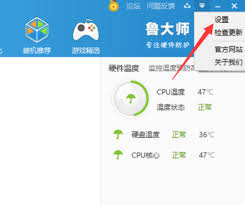
通过鲁大师关闭屏幕保护非常简单,而且还能顺带对相关参数进行调整,满足不同用户的个性化需求。无论是为了提升电脑性能,还是优化工作体验,掌握鲁大师关闭屏幕保护的方法都能让你更好地使用电脑。快去试试吧,让你的电脑设置更符合自己的使用习惯。