在使用word 2016进行文档编辑时,自动编号功能有时会给我们带来一些困扰。那么,如何设置取消自动编号功能呢?下面从多个维度为大家详细介绍。
一、选中编号内容后取消
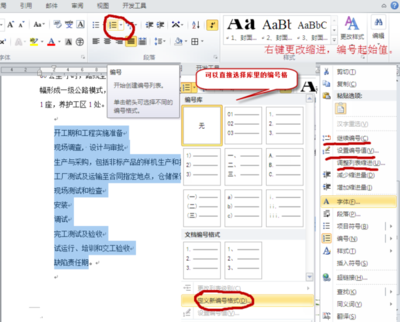
当你发现不需要自动编号时,首先选中带有编号的段落。可以通过鼠标拖动或者使用快捷键(如ctrl+a全选后再单独选中不需要编号的段落)来完成选中操作。选中后,点击“开始”菜单栏中的“编号”按钮,此时编号按钮会变为灰色不可用状态,再次点击该按钮即可取消自动编号。
二、通过段落设置取消
将光标定位到需要取消编号的段落中,点击鼠标右键,在弹出的菜单中选择“段落”选项。在段落设置窗口中,找到“编号”选项卡。在这里,你可以选择“无”来取消当前段落的自动编号。如果想要一次性取消多个段落的编号,在进行上述操作前先选中这些段落即可。
三、利用样式和格式窗口取消
点击“开始”菜单栏中的“样式”右下角的小箭头,打开“样式和格式”窗口。在窗口中找到带有编号的段落样式,比如“1”“正文”等(具体样式根据文档实际情况而定)。点击样式名称旁边的下拉箭头,选择“修改”。在修改样式窗口中,切换到“格式”选项卡,点击“编号”,选择“无编号”,然后点击“确定”保存设置,这样应用该样式的所有段落编号都会被取消。
四、使用快捷键取消
除了上述常规方法外,还可以使用快捷键来取消自动编号。选中需要取消编号的段落,按下ctrl+shift+n组合键,即可快速取消自动编号。
掌握了这些取消自动编号功能的方法,在word 2016文档编辑中就能更加灵活地处理编号问题,让文档排版更加符合自己的需求。无论是新手还是有经验的用户,都能轻松应对自动编号带来的各种情况,提升文档编辑的效率和质量。