pycharm作为一款强大的集成开发环境,在编程领域广受欢迎。对于习惯使用中文的开发者来说,调整其界面的中文字体是一项常见需求。那么,pycharm怎么改中文字体呢?
一、进入设置界面
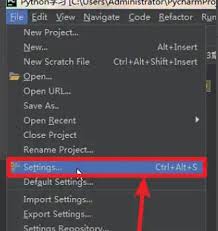
首先,打开pycharm软件。在菜单栏中找到“file”选项,点击后会弹出下拉菜单,从中选择“settings”(windows/linux系统)或者“preferences”(mac系统)。这一步是进入字体设置的入口。
二、找到字体设置选项
进入设置界面后,在众多选项中找到“appearance & behavior”,展开它,然后选择“appearance”。在右侧的窗口中,可以看到“override default fonts by (not recommended)”这一区域,这里就是用于设置字体的地方。
三、修改中文字体
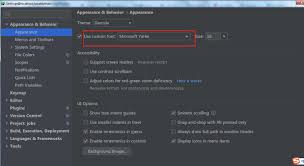
在“override default fonts by (not recommended)”区域,有两个主要的字体设置项,分别是“console font”(控制台字体)和“message font”(消息字体)等。我们主要关注中文字体的设置。点击对应的字体下拉框,会列出系统中已安装的字体选项。从中选择你喜欢的中文字体,比如宋体、黑体等。选择完成后,可以通过调整字体大小的滑块来进一步调整字体的显示大小,以达到你满意的视觉效果。
四、应用与确认
设置好字体后,点击“apply”应用设置,然后再点击“ok”确认保存。此时,pycharm界面中的中文字体就会按照你设置的样式显示。
通过以上简单的几个步骤,就能轻松地在pycharm中修改中文字体。合理调整字体不仅能提升视觉体验,还能让你在使用pycharm进行编程时更加舒适和高效。无论是长时间编写代码还是查看各种提示信息,合适的字体都能起到积极的作用,帮助你更专注地投入到编程工作中。快去试试吧,让pycharm的界面以你喜欢的中文字体呈现!