在premiere中为视频添加反转的鬼影效果,能为作品增添独特的视觉魅力。下面就详细介绍添加该效果的具体步骤。
准备素材
首先,确保你已经准备好需要添加鬼影效果的视频素材。将素材导入到premiere的项目面板中,可以通过“文件”菜单选择“导入”来完成这一步骤。
复制视频轨道
把视频素材拖到时间轴上的视频轨道。然后,在该轨道上右键单击素材,选择“复制”,或者使用快捷键ctrl+c(windows)/command+c(mac),这样就会在同一轨道上复制出一个相同的素材副本。
调整副本位置
将复制出来的素材副本稍微向后移动一点位置,这会形成鬼影效果的延迟。比如,向后移动几帧或者几秒,具体的移动量可根据你想要的效果来决定。
应用“位移”效果
在效果面板中搜索“位移”效果,并将其拖到第二个素材副本上。
设置位移参数
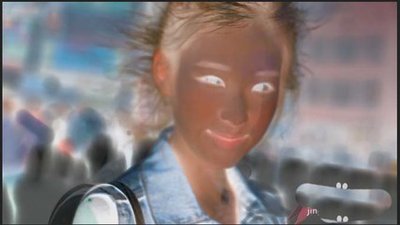
打开“效果控件”面板,找到“位移”效果的参数设置。在这里,你可以水平或垂直移动素材,以实现鬼影的偏移效果。为了达到反转的效果,可以尝试设置相反方向的位移值,例如原本向右移动,现在改为向左移动。通过不断调整位移参数,观察预览窗口中的效果,直到满意为止。
调整不透明度
适当降低第二个素材副本的不透明度,使其呈现出半透明的鬼影状态。你可以在“效果控件”面板中找到“不透明度”参数,将其数值调小,一般调整到50% - 70%左右,具体数值根据你的需求和整体画面效果进行微调。
微调效果
进一步观察添加了鬼影效果的视频,根据需要微调位移的距离、不透明度的数值等参数,让鬼影效果更加自然、符合你的创作意图。
通过以上步骤,你就能在premiere中轻松为视频添加反转的鬼影效果,为作品带来别具一格的视觉体验,让视频更加引人入胜。快来动手试试吧,创造出属于自己的独特视频作品。