

在视频制作领域,多机位剪辑能为作品增添丰富层次感和专业质感。premiere作为一款强大的视频编辑软件,提供了便捷的多机位剪辑功能。下面就带你轻松学会如何在premiere中进行多机位剪辑。
前期准备
首先,确保你已将多个机位拍摄的素材导入premiere项目中。这些素材应具有一致的时间起点,以便后续准确剪辑。
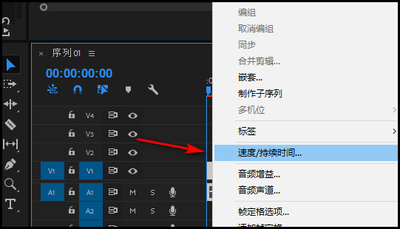
同步素材
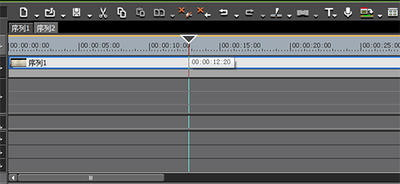
选中所有要同步的素材片段,右键点击并选择“同步”。premiere会根据素材的音频波形自动对齐,确保不同机位的画面在同一时间点开始。
设置多机位模式
在时间轴上选中所有同步好的素材片段,然后点击“剪辑”菜单,选择“多机位”,再点击“启用多机位剪辑”。此时,素材会以堆叠的形式显示在时间轴上,方便你同时浏览和选择不同机位的画面。
切换机位
要在不同机位间切换,只需按下键盘上的数字键。例如,你将数字键1设置为机位1的画面,按下1键就能快速切换到该机位的对应画面。你还可以通过“多机位监视器”窗口直观地看到各个机位的画面,并实时切换。
剪辑操作
在多机位模式下,你可以像处理单条素材一样对堆叠的素材进行剪辑。通过切割、删除、添加转场等操作,轻松打造流畅精彩的视频。当你对某个机位的画面不满意时,随时切换到其他机位的对应部分进行调整。
精准定位
如果需要精准定位到某个特定时间点的机位画面,可使用“标记”功能。在关键时间点设置标记,然后通过标记快速跳转到相应位置,选择合适的机位画面进行剪辑。
导出与分享
完成多机位剪辑后,就可以导出高质量的视频作品啦。根据需求选择合适的导出格式和参数,将精彩的视频分享给观众。
掌握premiere的多机位剪辑技巧,能让你的视频创作更加高效、专业,轻松呈现出令人眼前一亮的作品。快来动手试试,开启视频创作的新可能吧!
