

在premiere中让图片移动是一项很基础但又十分实用的操作,它能为视频增添动态效果。
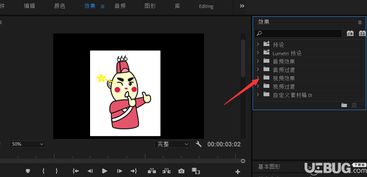
首先,将需要移动的图片导入到premiere的项目面板中,然后拖曳到时间轴上你想要放置的轨道。
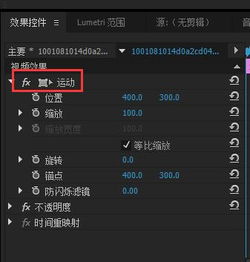
接下来,关键的一步就是设置图片的移动路径。在时间轴上选中图片素材,找到“效果控件”面板。在这里,你会看到“位置”属性。在不同的时间点上改变“位置”的值,就可以确定图片在视频画面中的移动轨迹。比如,在视频开始时,设置图片在画面的左上角位置,随着时间推移,逐渐改变其“位置”数值,使其向右下角移动,这样图片就产生了从左上方到右下方的移动效果。
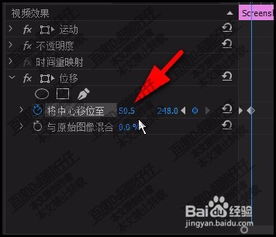
还可以通过设置关键帧来更精准地控制图片移动。在“位置”属性前的秒表图标上点击一下,就会添加关键帧。然后在不同时间点调整图片的位置,premiere会自动根据关键帧生成平滑的移动动画。
另外,若想让图片移动得更有节奏感,可以配合时间线的缩放来实现。比如在图片移动过程中,适当缩短时间线的显示比例,图片移动速度就会变快,产生加速效果;反之,拉长时间线显示比例,图片移动速度变慢,呈现减速效果。
如果希望图片沿着特定的曲线移动,还可以利用“运动”效果中的“贝塞尔曲线”功能。通过调整贝塞尔曲线的控制点,就能轻松打造出富有创意的图片移动路径,使图片的移动更加灵动、自然。
掌握了这些方法,在premiere中让图片移动就不再是难事。无论是制作简单的幻灯片视频,还是充满创意的动态画面,都能通过图片的移动为作品增色不少,让你的视频更加生动有趣,吸引观众的目光。
