

在使用word进行文档编辑时,有时会遇到需要只填充半个单元格颜色的需求。下面就为大家详细介绍实现这一操作的方法。
绘制表格
首先,打开word文档,点击“插入”选项卡,在“表格”组中选择“插入表格”,根据自己的需要设置表格的行数和列数,创建一个表格。
拆分单元格
选中要进行颜色填充的单元格,点击“表格工具”的“布局”选项卡。在“合并”组中,点击“拆分单元格”按钮。在弹出的“拆分单元格”对话框中,输入要拆分的列数和行数。例如,如果要将一个单元格只填充一半颜色,可将列数设置为2,行数保持不变,然后点击“确定”按钮,这样该单元格就被拆分成了两个小单元格。
填充颜色
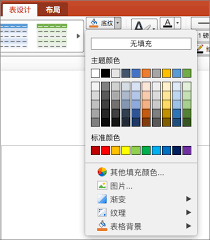
拆分好单元格后,选中需要填充颜色的其中一个小单元格。点击“开始”选项卡,在“字体”组中找到“填充颜色”按钮,点击该按钮选择你想要的颜色,即可为选中的小单元格填充颜色。
调整表格边框
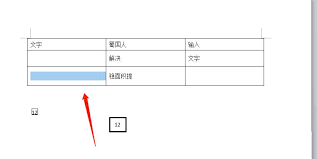
此时,可能会发现表格边框的显示不太符合预期。选中整个表格,点击“表格工具”的“设计”选项卡。在“绘图边框”组中,点击“笔颜色”按钮选择与填充颜色一致的颜色,然后点击“橡皮擦”工具,将不需要显示的表格边框擦除,只保留需要的边框,这样就能使表格看起来更美观,突出只填充半个单元格颜色的效果。
通过以上步骤,就能轻松在word中实现只填充半个单元格的颜色。无论是制作简单的信息表格还是具有特定格式要求的文档,这种技巧都能帮助你更精准地呈现内容,使文档更加专业和清晰。希望这些内容对大家有所帮助,让你在使用word进行表格编辑时更加得心应手。
