

在sketchup中,沙箱工具能帮助我们创建地形表面,方便进行场地设计等工作。以下将详细介绍如何设置显示沙箱。
一、准备模型
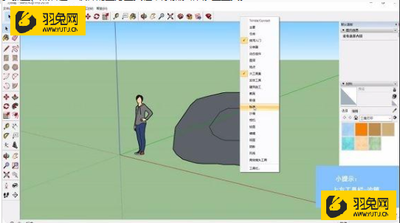
首先,确保你的模型中有需要生成沙箱地形的基础元素。例如,有一系列代表地形轮廓的等高线或者具有地形起伏的曲面等。
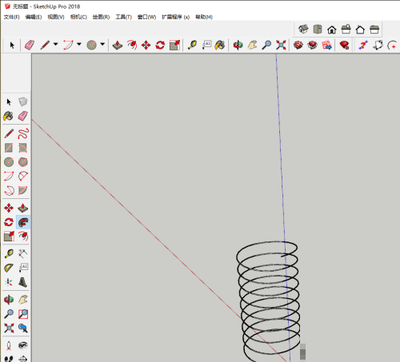
二、启用扩展程序
sketchup本身可能没有直接的沙箱工具,需要安装相关扩展程序。打开sketchup后,点击菜单栏中的“扩展程序”,选择“扩展仓库”。在扩展仓库中搜索“沙箱”相关扩展,找到合适的扩展并安装。安装完成后,重启sketchup使扩展生效。
三、进入沙箱设置界面
安装好扩展后,在菜单栏中会出现“沙箱”选项。点击“沙箱”,选择“创建沙箱”。此时会弹出沙箱设置对话框。
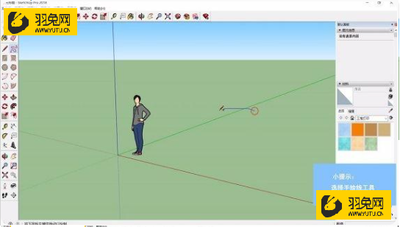
四、参数设置
1. 网格大小:可以根据地形的复杂程度和所需精度来调整网格大小。数值越小,生成的地形越精细,但计算时间可能会更长。
2. 平滑度:设置沙箱地形的平滑程度,较高的平滑度能使地形看起来更自然,但同样会增加计算量。
3. 采样距离:影响生成地形的准确性,适当调整该值以获得理想的效果。
五、生成并显示沙箱
在完成参数设置后,点击“创建”按钮,sketchup会根据你设置的参数生成沙箱地形。生成后,你可以通过调整视图角度,全方位观察沙箱地形。还可以利用sketchup的其他工具,如“材质”工具为沙箱地形添加不同的材质,使其更具真实感。
通过以上步骤,就能在sketchup中顺利设置并显示沙箱,利用它进行各种富有创意的场地建模和设计工作,为你的项目增添更多精彩。
