

crystaldiskinfo是一款常用的硬盘信息查看工具,它能帮助用户快速了解硬盘的各项参数。对于一些用户来说,可能希望对crystaldiskinfo的字体进行设置,以获得更好的视觉体验。那么,该如何设置字体呢?
一、软件内字体设置选项
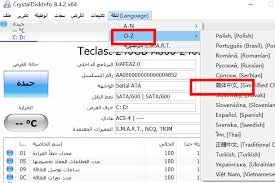
打开crystaldiskinfo软件后,首先查看软件界面中是否有直接的字体设置选项。有些软件会在“设置”或“选项”菜单中提供字体相关的设置入口。在这里,你可以尝试调整字体的大小、样式(如加粗、倾斜等)以及颜色等。不同版本的crystaldiskinfo可能在具体设置位置和可调整参数上有所差异,但大致的操作思路是相似的。
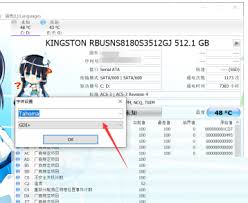
二、通过系统显示设置间接影响
如果crystaldiskinfo本身没有提供丰富的字体设置选项,你还可以尝试通过系统的显示设置来间接影响其字体显示。在操作系统的控制面板中找到“显示”或“外观”相关设置。在这里,你可以调整系统的默认字体大小、样式等参数。虽然这不会专门针对crystaldiskinfo进行设置,但由于软件是基于系统的显示环境运行,所以系统字体的调整可能会对crystaldiskinfo的字体显示产生一定影响。例如,增大系统字体大小后,crystaldiskinfo的界面文字也可能会相应变大。
三、显卡驱动设置
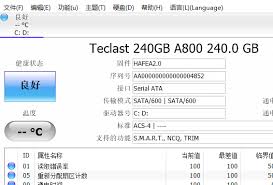
某些显卡驱动提供了一些与显示相关的额外设置选项。你可以打开显卡驱动控制面板,查找有关字体平滑、清晰度等方面的设置。适当调整这些设置,有可能改善crystaldiskinfo中字体的显示效果。比如,启用更高级的字体平滑功能,可能会使文字看起来更加清晰、美观。
四、检查软件兼容性和更新
确保你使用的crystaldiskinfo版本是最新的。有时候,软件开发者会在更新中修复字体显示方面的问题或添加更多字体设置功能。同时,要注意软件与操作系统的兼容性。如果存在兼容性问题,可能会导致字体显示异常,通过更新软件或操作系统补丁等方式来解决兼容性问题,有助于正常设置和显示字体。
通过以上多种维度的尝试,相信你能够找到适合自己的方法来设置crystaldiskinfo的字体,让软件界面更加符合你的使用习惯。
