在视频剪辑中,多机位镜头切换剪辑能让作品更加丰富和专业。premiere作为一款强大的视频编辑软件,提供了便捷的多机位剪辑功能。
准备素材
首先,确保你已将多个机位拍摄的素材导入premiere项目中。这些素材应具有相同的时间起点,以便后续准确剪辑。
设置多机位模式
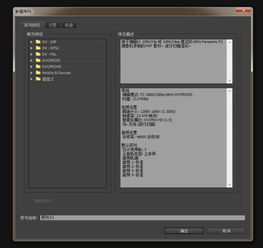
在时间轴上选中需要进行多机位剪辑的视频轨道。然后,在“剪辑”菜单中选择“同步”,premiere会根据素材的音频波形自动同步各机位素材。接着,点击“序列”菜单中的“多机位设置”,选择合适的预设,如“4 机位”等,也可根据实际情况自定义。
切换镜头
此时,时间轴上的素材会以多机位模式排列。你可以通过以下几种方式切换镜头:
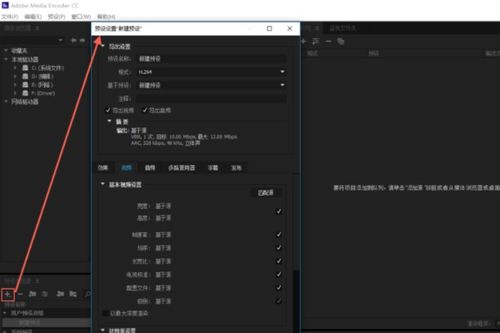
1. 快捷键:使用键盘快捷键是快速切换镜头的常用方法。默认情况下,数字键1-9对应不同的机位。例如,按下数字键1,即可切换到第一个机位的镜头。
2. 监视器窗口:在源监视器或节目监视器中,点击“多机位”按钮,会弹出多机位控制窗口。在这里,你可以通过点击相应的机位图标来切换镜头,同时还能实时预览切换效果。
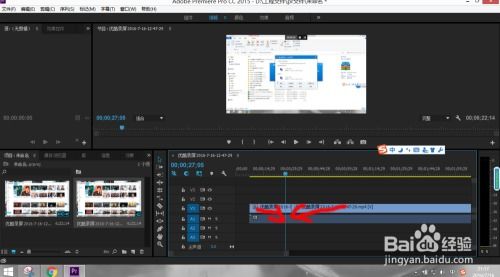
3. 时间轴操作:直接在时间轴上拖动播放指示器,当需要切换镜头时,点击相应的镜头片段,即可完成切换。
微调切换点
为了使镜头切换更加自然流畅,可能需要对切换点进行微调。在时间轴上选中切换点处的片段,使用“剃刀工具”将其剪开,然后通过拖动片段边缘来调整切换的精确时间。
同步音频
多机位剪辑时,音频的同步也很关键。确保各机位素材的音频准确对齐,避免出现声音不连贯或不同步的情况。可通过调整音频轨道上的片段位置来实现精准同步。
预览与导出
完成多机位镜头切换剪辑后,在节目监视器中仔细预览整个视频,检查切换效果和整体连贯性。确认无误后,即可导出视频,选择合适的格式和参数,保存高质量的作品。
通过premiere的多机位功能,能轻松实现精彩的镜头切换剪辑,为你的视频增添独特魅力,让观众沉浸在丰富的视觉体验中。