在视频制作中,彩色立体文字能为作品增添独特的视觉效果。premiere作为一款强大的视频编辑软件,提供了丰富的工具来实现这一目标。
准备素材
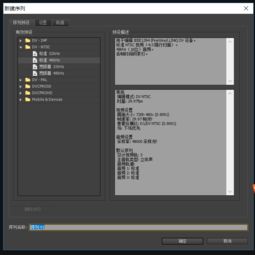
首先,打开premiere软件并新建一个项目。你可以准备好想要添加彩色立体文字的视频素材,将其导入到项目面板中。
创建文字
在“字幕”面板中选择合适的文字工具,输入你需要的文本内容。根据个人喜好调整文字的字体、字号、颜色等基本属性。
制作立体效果
1. 添加投影:选中文字图层,在“效果控件”面板中找到“透视”效果组,添加“投影”效果。通过调整投影的方向、距离、大小等参数,模拟出文字的立体投影效果,让文字看起来像是有立体感地浮在画面上。
2. 调整阴影:可以进一步调整阴影的颜色、透明度等,使其与整体画面风格相协调,增强立体效果的真实感。
赋予彩色
1. 填充颜色:选中文字图层后,在“效果控件”面板中找到“基本图形”,进入“填充”选项,更改文字的填充颜色,使其呈现出你想要的彩色效果。
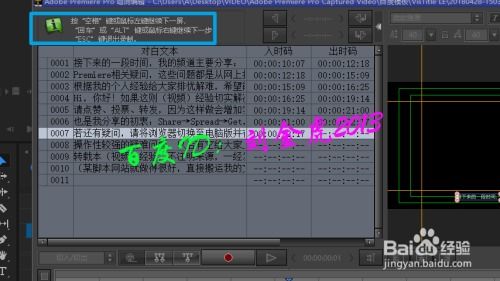
2. 渐变填充:如果想要更丰富的色彩变化,还可以使用渐变填充。在“填充”选项中选择渐变类型,调整渐变的颜色、角度等参数,让文字具有渐变的色彩过渡,增加视觉层次感。
优化与调整
1. 关键帧动画:为了让立体效果更加生动,可以为投影和文字的一些属性添加关键帧动画。比如,让投影随着时间移动或改变大小,使文字的立体效果更具动态感。
2. 光影效果:根据画面的整体光线情况,适当调整文字的光影效果。例如,如果画面是侧光,可以增强文字一侧的阴影,进一步突出立体感。
通过以上步骤,利用premiere就能轻松制作出彩色立体的文字,为视频增添独特魅力,让观众的目光更聚焦于这些富有创意的文字内容上,提升视频的整体质量和视觉吸引力。