

visual studio code(简称vs code)是一款广受欢迎的开源代码编辑器,账号同步功能能让用户在不同设备间便捷地同步设置、扩展等。以下为您详细介绍如何在vs code中设置账号同步。
登录账号
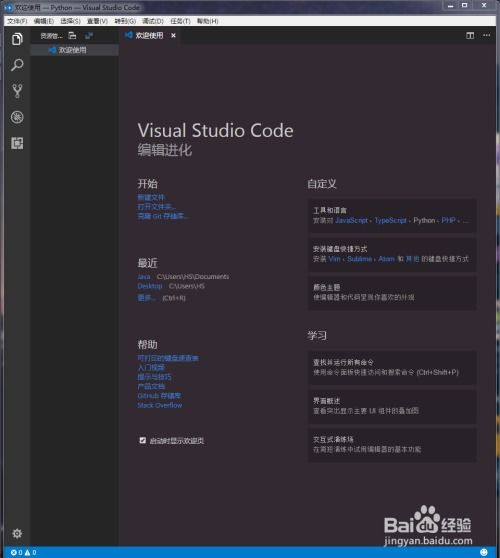
首先,打开vs code编辑器。在界面左侧的活动栏中,点击最下方的“同步”图标(类似两个重叠的圆形箭头)。如果您还没有登录账号,会弹出登录提示框。您可以选择使用微软账号登录,也支持使用github账号等其他方式登录。按照提示输入相应的账号信息进行登录操作。
生成同步密钥
登录成功后,vs code会为您生成一个同步密钥。这个密钥是您进行账号同步的关键。您可以选择将其复制下来妥善保存,比如记录在安全的文本文件中,或者使用密码管理工具保存。
开启同步
再次点击“同步”图标,您会看到一个同步设置的界面。在这里,您可以选择要同步的内容,包括设置、快捷键绑定、扩展等。默认情况下,这些选项都是勾选的,您可以根据自己的需求进行调整。确认同步内容无误后,点击“立即同步”按钮,vs code就会开始将您当前的设置等信息同步到云端。
在其他设备上同步
在其他设备上安装好vs code后,打开编辑器,同样点击“同步”图标。此时选择“输入同步密钥”选项,粘贴您之前保存的同步密钥。vs code会根据密钥从云端读取同步信息,并应用到当前设备上。这样,您在不同设备上的vs code环境就保持一致了,无论是代码编辑的设置、常用的快捷键,还是安装的扩展插件等,都能无缝同步。
同步状态查看
在vs code界面右下角,您可以看到同步状态的图标和提示信息。比如,显示“已同步”表示同步成功;如果有未同步完成的任务,会显示相应的进度。您还可以点击该图标,随时查看同步的详细历史记录等信息。
通过以上步骤,您就能轻松在visual studio code中完成账号同步设置,享受跨设备一致的代码编辑体验,提高工作和学习效率。快来试试吧,让vs code更好地为您服务。
