在日常使用word文档时,有时会遇到内容被锁定的情况,这给我们的编辑和使用带来了不便。下面就来介绍几种常见的解除word内容锁定的方法。
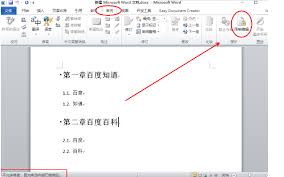
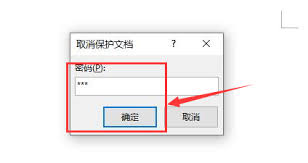
首先,如果是因为文档设置了保护而导致内容锁定。可以通过以下步骤解除:点击“审阅”选项卡,找到“限制编辑”功能区。若文档处于被限制编辑状态,这里会显示相关设置。点击“停止保护”按钮,输入设置保护时的密码,点击“确定”即可解除保护,从而能够自由编辑文档内容。
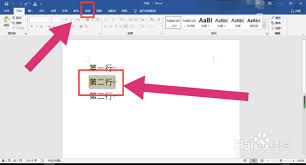
其次,若word内容锁定是由于格式限制等原因。可以尝试选中被锁定的文本部分,查看其格式设置。若格式设置为“锁定”状态,可在“开始”选项卡中,找到字体或段落格式设置区域,将相关格式恢复为默认设置或者修改为可编辑的状态。比如字体的“隐藏文字”等可能导致内容看似锁定的格式,进行相应调整。
另外,如果是因为文档模板的问题导致内容锁定。可以新建一个空白word文档,然后尝试将锁定内容的文档中的内容复制粘贴到新文档中。在粘贴时,选择“保留源格式”或“只保留文本”等合适的粘贴选项,以确保内容能够顺利粘贴且可编辑。之后再根据需要对新文档中的内容进行进一步编辑和整理。
还有一种情况,部分内容锁定可能是由于软件冲突或临时文件等问题导致。此时可以关闭word文档,同时关闭其他正在运行的可能与word有冲突的软件。然后重新启动word,打开文档,看是否能够正常编辑。如果问题仍然存在,可以尝试在word的安装目录中找到临时文件文件夹,删除其中的一些临时文件,再重新打开文档。
在解除word内容锁定的过程中,要根据具体的锁定原因,仔细排查并采取相应的解决措施。通过这些方法的尝试,相信能够有效地解决word内容锁定的问题,让我们能够顺利地对文档进行编辑和处理,充分发挥word在文档创作和管理方面的功能。