在日常使用电脑的过程中,我们可能会遇到一些不想要的软件,比如广告弹窗过多、占用系统资源严重的软件。这时候,360软件管家的黑名单功能就能帮我们轻松解决问题啦!
一、找到360软件管家入口
首先,在电脑桌面上找到360安全卫士的图标,双击打开。进入360安全卫士界面后,在界面的上方菜单栏中,找到“软件管家”选项并点击,这样就进入了360软件管家的主界面。
二、进入软件管理页面
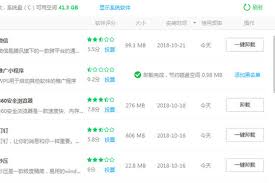
在360软件管家主界面中,你可以看到各种软件管理的分类选项。这里有“我的软件”“安装包管理”“卸载”“升级”等板块。我们要找的软件黑名单设置选项,就在“卸载”板块中。点击“卸载”,进入卸载管理页面。
三、找到黑名单设置
在卸载管理页面中,仔细观察界面的右侧部分。你会发现有一个“已安装软件”列表,这里罗列了电脑上已经安装的所有软件。在列表的上方,有一排功能按钮,其中就有“黑名单”按钮。点击“黑名单”按钮,就打开了软件黑名单的设置窗口。
四、添加软件到黑名单
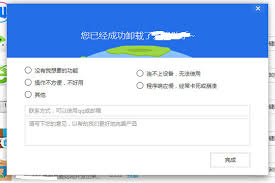
进入黑名单设置窗口后,你会看到一个空白的列表。要把软件拉入黑名单很简单,在“已安装软件”列表中找到你想要拉黑的软件,然后点击该软件名称后面的“加入黑名单”按钮。此时,你会看到该软件的名称迅速出现在黑名单列表中。
五、黑名单软件的影响
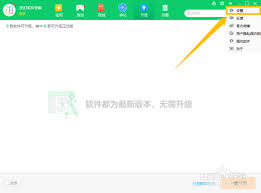
一旦软件被拉入黑名单,360软件管家会在后台自动监控该软件的运行情况。当该软件试图启动时,360软件管家会阻止其运行,就好像这个软件不存在一样。这样一来,不仅能避免软件带来的各种麻烦,还能节省系统资源,让你的电脑运行更加流畅。而且,被拉黑的软件不会再出现在卸载管理列表中,如果你之后想恢复该软件,只需在黑名单列表中找到它,点击“移除黑名单”按钮即可。是不是很方便呢?快来试试用360软件管家把那些讨厌的软件拉入黑名单吧!