在日常使用谷歌浏览器时,不少用户都希望能根据自己的喜好来定制浏览器的外观,其中设置背景颜色就是一个很有趣的个性化操作。下面就为大家详细介绍如何设置谷歌浏览器的背景颜色。
一、安装扩展程序
要实现背景颜色的设置,我们需要借助一个名为“custom css for chrome”的扩展程序。打开谷歌浏览器,在地址栏输入“chrome://extensions/”,进入扩展程序页面。在页面右上角点击“打开扩展程序”开关,然后在搜索框中输入“custom css for chrome”,找到对应的扩展并点击“添加至 chrome”,安装完成后该扩展会显示在扩展列表中。
二、使用扩展设置背景颜色

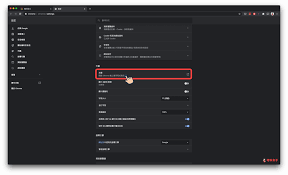
安装好扩展后,再次进入“chrome://extensions/”页面,找到“custom css for chrome”扩展,点击其下方的“扩展设置”。在弹出的设置页面中,找到“custom css”输入框。
在这里,我们可以输入自定义的 css 代码来设置背景颜色。例如,若想将背景设置为淡蓝色,可输入以下代码:
```css
body {
background-color: 87ceeb;
}
```
“87ceeb”是淡蓝色的十六进制颜色代码,你可以根据自己的喜好更换不同的颜色代码。比如,红色代码是“ff0000”,绿色代码是“00ff00”等等。
输入完代码后,点击“保存”按钮,然后刷新一下谷歌浏览器页面,就能看到背景颜色已经按照你设置的改变了。
三、其他个性化设置
除了设置背景颜色,利用这个扩展还能进行更多个性化定制。比如修改字体样式、调整页面布局等。通过不断探索 css 代码的奥秘,你可以让谷歌浏览器展现出独一无二的风格。
总之,通过“custom css for chrome”扩展程序,轻松就能为谷歌浏览器设置背景颜色,让你的浏览器界面更符合个人品味。快去试试吧,打造属于自己的独特浏览环境。