在日常使用excel的过程中,撤销选项是一个非常实用的功能,它能帮助我们纠正误操作,避免数据丢失或错误。然而,有时候可能会出现撤销选项消失的情况,这时候该如何重新添加呢?
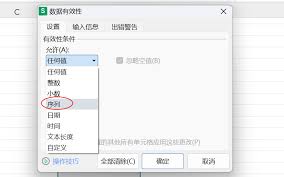
首先,检查excel界面的“快速访问工具栏”。点击“快速访问工具栏”右侧的下拉箭头,查看“撤销”按钮是否被隐藏。如果是,可以在这里将其重新添加。只需在下拉菜单中找到“撤销”选项,点击它前面的复选框,使其出现勾选状态,然后点击“确定”,撤销按钮就会重新出现在快速访问工具栏中。
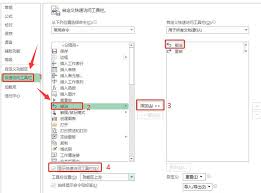
若在快速访问工具栏中未找到解决办法,我们可以尝试通过“文件”选项来进一步设置。点击excel界面左上角的“文件”,在弹出的菜单中选择“选项”。进入“excel选项”对话框后,在左侧列表中选择“自定义功能区”。在右侧的“自定义功能区”选项中,找到“从下列位置选择命令”的下拉菜单,选择“所有命令”。然后在下方的命令列表中找到“撤销”选项,点击“添加”按钮,将其添加到右侧的“自定义快速访问工具栏”中,最后点击“确定”保存设置。
另外,如果你的excel版本比较特殊,还可以通过快捷键来操作。按下“ctrl + z”组合键,如果此时撤销功能无法使用,很可能是相关设置被更改。可以尝试重新安装excel的相关更新补丁,修复可能存在的程序漏洞,以恢复撤销功能的正常使用。
还有一种情况是,某些excel插件或第三方工具可能会干扰撤销功能。检查是否安装了此类插件,如果有,尝试暂时禁用或卸载它们,然后再次查看撤销选项是否恢复正常。
在重新添加撤销选项的过程中,要确保excel软件处于正常运行状态,没有其他异常程序占用系统资源。同时,定期对excel文件进行备份,以防在操作过程中出现数据损坏等意外情况。通过以上多种方法的尝试,一般都能成功重新添加excel的撤销选项,让我们在使用excel时更加得心应手,减少因误操作带来的麻烦。