

在使用按键精灵进行脚本创作时,有时候我们希望能对代码的颜色进行修改,这不仅可以让代码看起来更加美观,还能提高代码的可读性,方便我们调试和维护。那么,按键精灵怎么修改代码的颜色呢?下面就为大家详细介绍。
选择合适的编辑器
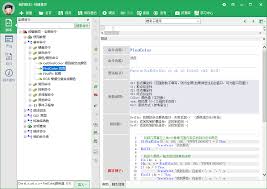
首先,我们需要一款支持代码颜色设置的编辑器。在众多编辑器中,比如 ultraedit 等,它们都提供了丰富的代码编辑和颜色设置功能。打开按键精灵脚本文件,用这类编辑器打开后,我们就可以开始进行颜色修改的操作了。
了解代码语法与颜色对应关系
按键精灵的代码有着特定的语法结构,不同的语句类型对应不同的颜色。例如,注释语句通常用绿色表示,这样在大量代码中能很容易区分出哪些是注释内容,不影响脚本的执行逻辑。函数名可能会用蓝色突出显示,以便快速识别代码中的功能模块。我们要熟悉这些默认的颜色对应关系,才能更好地进行自定义设置。
进入颜色设置界面
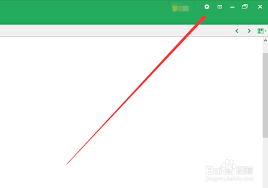
在编辑器中,找到设置代码颜色的选项。一般在菜单栏的“格式”或“编辑”菜单下,会有“颜色设置”或类似的选项。点击进入该界面后,我们会看到各种代码元素对应的颜色设置项。
自定义颜色
在这里,我们可以根据自己的喜好对每种代码元素的颜色进行修改。比如,将条件判断语句的颜色从默认的黄色改为醒目的橙色,这样在查看代码时,就能更快速地定位到条件判断部分。修改完成后,点击“确定”保存设置。
查看效果与调整
保存设置后,回到脚本代码界面,查看修改后的颜色效果。如果发现某些颜色搭配不太合适,或者某些代码元素的颜色没有完全区分开,就再次进入颜色设置界面进行微调,直到达到满意的效果为止。
通过以上步骤,我们就能轻松地为按键精灵的代码修改颜色,让脚本代码更加个性化和易于理解。快去试试吧,让你的按键精灵脚本创作更加得心应手!
